
Pe scurt
- Alegi toate PDF-urile, le tragi în ordine, apeși Merge.
- Paginile sunt copiate cum sunt, nimic nu e rescris sau încețoșat.
- Unește PDF-urile gratuit
Un dosar de viză care cere un singur fișier. Facturile lunare pentru contabil. Un contract, anexa lui și o pagină semnată care a venit separat. Formularele și inboxurile se descurcă mult mai bine cu un PDF decât cu cinci.
Unirea pune paginile mai multor PDF-uri una după alta într-un fișier nou. Ghidul ăsta îți arată cum o faci în ordinea corectă, cum intră pozele și ce verifici înainte să-l trimiți.
Pe EditFlip, pas cu pas
- Pasul 1
Alegi toate PDF-urile
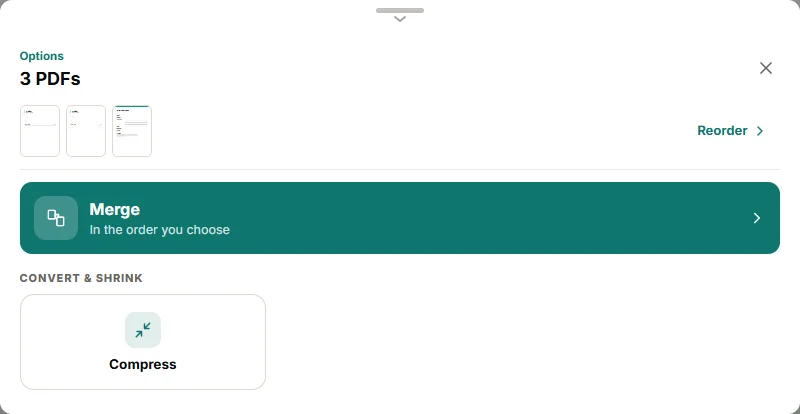
Pe prima pagină EditFlip apeși Choose files și alegi toate PDF-urile deodată, sau le tragi pe pagină. Cu mai multe PDF-uri, butonul mare din panou e Merge.
- Pasul 2
Le pui în ordine
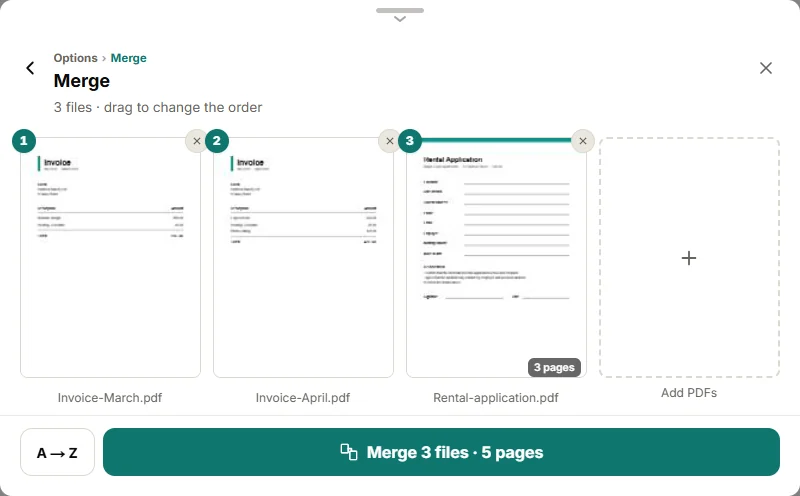
Apeși Merge. Fiecare fișier apare cu numărul și numărul lui de pagini. Tragi un fișier ca să-l muți, apeși A → Z ca să sortezi după nume, crucea ca să scoți unul, sau Add PDFs pentru altele. Butonul îți spune câte pagini va avea rezultatul.
- Pasul 3
Unești și descarci
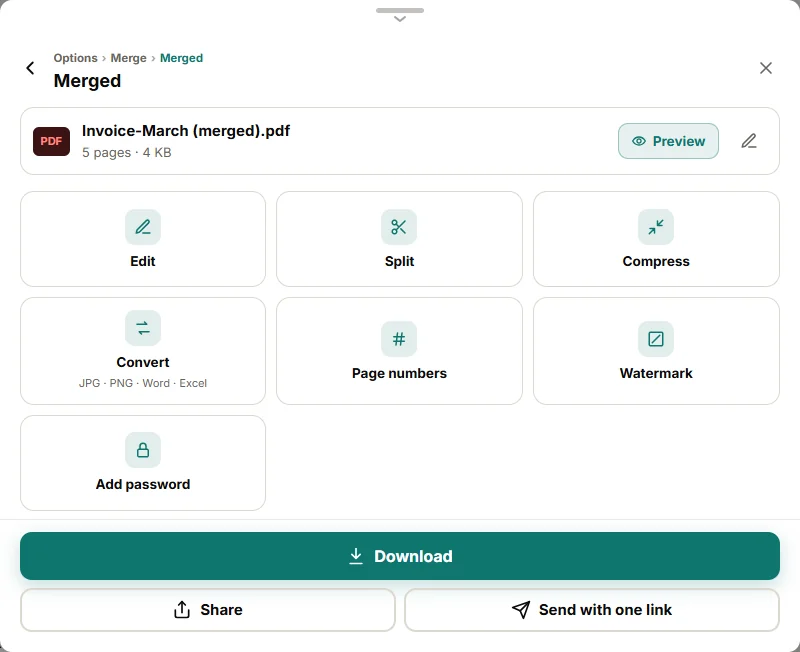
Apeși Merge. PDF-ul nou poartă numele primului fișier, cu „(merged)” la final. Apeși Download, sau continui cu Compress, Page numbers ori Add password.
Ce păstrează unirea
Fiecare pagină e copiată din PDF-ul ei în cel nou așa cum e. Textul rămâne text pe care îl poți selecta și căuta, pozele își păstrează calitatea, iar mărimile paginilor rămân cum erau, așa că o scrisoare A4 și un formular US Letter pot sta în același fișier.
Unirea nu comprimă. Rezultatul are cam cât au fișierele la un loc. Dacă e prea mare pentru e-mail, apeși Compress pe rezultat.
Ordinea corectă
Fișierele pornesc în ordinea în care le-ai ales. Verifică numerele de pe ele înainte să apeși Merge, mai ales când numele nu spun mare lucru.
Dacă numești fișierele cu un număr sau o dată la început, ca „01 Contract” sau „2026-03 Factura”, A → Z face sortarea pentru tine.
Poze în același PDF
Un PDF poate primi și poze ca pagini. Alegi pozele împreună cu PDF-urile, iar fiecare poză primește o pagină A4 a ei, întoarsă pe lat când poza e lată.
E util pentru un formular plus pozele cu actele pe care le cere, toate într-un singur fișier.
Pe Mac: Preview
Preview poate combina PDF-uri trăgând miniaturi. Pașii Apple: deschizi PDF-urile, alegi View > Thumbnails în fiecare, apoi tragi miniaturile dintr-o bară laterală în cealaltă. Ca să adaugi un PDF întreg, îi tragi iconița din Finder în bara laterală.
Apple avertizează că modificările făcute în Preview se salvează automat și recomandă File > Duplicate ca să păstrezi originalele. EditFlip face mereu un fișier nou și le lasă pe ale tale cum sunt.
PDF-uri blocate
Un PDF care cere parolă nu poate fi unit până nu e deschis. Scoate-i întâi parola, apoi unește.
Un PDF care doar blochează printarea sau copierea e deschis fără limitele astea, așa că se unește ca oricare altul.
Înainte să-l trimiți
Deschide PDF-ul unit și uită-te la prima și ultima pagină din fiecare original. Acolo se vede o ordine greșită.
Pentru un fișier lung pe care oamenii îl vor citi sau printa, pune numere de pagină pe PDF-ul unit, ca să meargă de la început până la sfârșit.
PDF-uri și poze într-un singur fișier, în ordinea aleasă, cu paginile păstrate cum sunt. Gratuit, fără cont, iar fișierele rămân pe dispozitivul tău.
Unește PDF-uri pe EditFlip →Întrebări
Cum unesc mai multe PDF-uri într-unul?
Alegi toate PDF-urile pe EditFlip, apeși Merge, le tragi în ordine, apoi apeși din nou Merge.
Pot schimba ordinea fișierelor?
Da. Le tragi înainte de unire sau apeși A → Z ca să le sortezi după nume.
Pot uni PDF-uri și JPG-uri?
Da. Le alegi împreună și fiecare poză devine o pagină separată.
Fișierele mele sunt urcate undeva?
Nu. EditFlip le unește în browserul tău, așa că nu pleacă niciodată de pe dispozitiv.