
Pe scurt
- Pick pages păstrează paginile alese într-un singur PDF nou.
- Every page a PDF face câte un fișier pe pagină, toate într-un ZIP.
- Împarte PDF-ul gratuit
Un contract de 40 de pagini, când banca are nevoie doar de paginile cu semnături. Un teanc scanat de acte care ar trebui să fie cinci fișiere separate. Un curs din care vrei doar capitolul trei. PDF-urile lungi trebuie des să devină unele mai scurte.
Împărțirea scoate pagini dintr-un PDF în fișiere noi, fără să le schimbe. Ghidul ăsta îți arată cele două moduri, alegi paginile sau un fișier pe pagină, și cum numești și verifici rezultatele.
Pe EditFlip, pas cu pas
- Pasul 1
Alegi PDF-ul și apeși Split
Pe prima pagină EditFlip apeși Choose files și alegi PDF-ul. În panou apeși Split. Vezi toate paginile, fiecare cu numărul ei.
- Pasul 2
Alegi pagini sau toate paginile
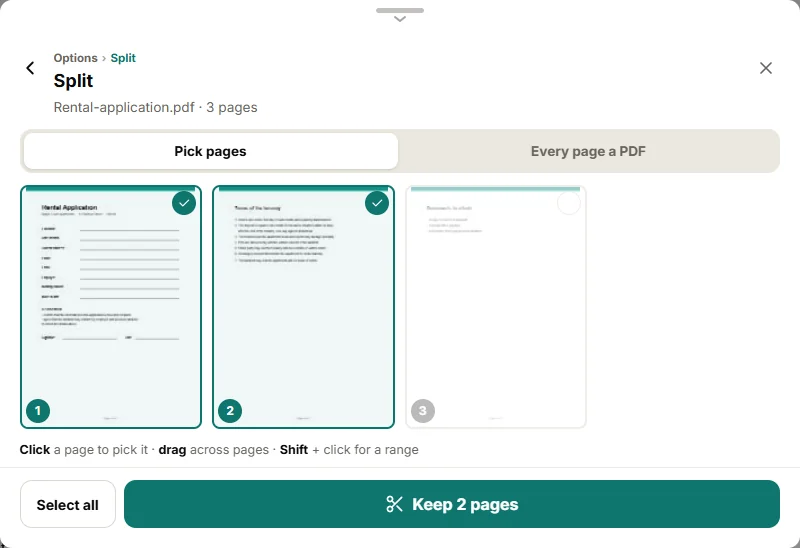
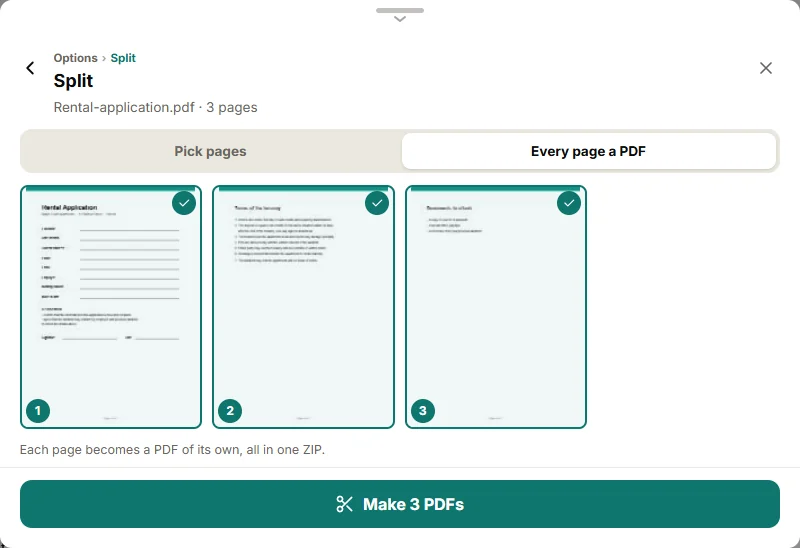
În Pick pages dai click pe paginile dorite. Tragi peste pagini ca să alegi un șir, sau Shift și click pentru un interval. Every page a PDF face în schimb câte un PDF pentru fiecare pagină.
- Pasul 3
Le păstrezi și descarci
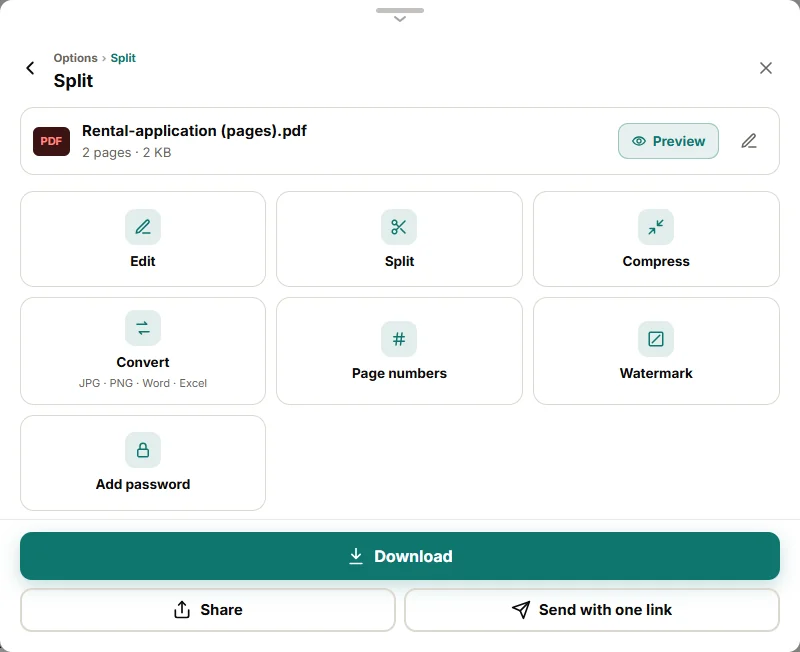
Apeși Keep 2 pages sau Make 3 PDFs. Un PDF nou cu paginile alese e gata de descărcat. Every page a PDF îți dă toate fișierele împreună, într-un ZIP.
Două moduri de a împărți
Pick pages e pentru a scoate o parte. Alegi paginile, iar ele devin un singur PDF nou, în ordinea lor inițială. Fișierul original rămâne cum era.
Every page a PDF e pentru a desface complet un document. Un PDF de zece pagini devine zece fișiere, cu numele originalului și numărul paginii, puse într-un ZIP ca să se descarce împreună.
Alegi repede multe pagini
Să dai click pe pagini una câte una e în regulă pentru câteva. Pentru mai multe, tragi peste ele ca să alegi un șir dintr-o mișcare, sau dai click pe prima pagină, ții Shift și dai click pe ultima ca să alegi tot ce e între.
Select all alege tot documentul, un start rapid când vrei tot în afară de câteva pagini: alegi tot, apoi dai click pe cele de lăsat afară.
Împarți sau ștergi pagini
Împărțirea și ștersul paginilor pot duce la același rezultat. Dacă vrei aproape tot documentul și trebuie să scoți doar o pagină sau două, e mai rapid să le ștergi în editor.
Dacă vrei o parte mică dintr-un document lung, sau mai multe părți separate, împărțirea e calea mai clară, pentru că alegi ce păstrezi, nu ce arunci.
Pe Mac: Preview
Preview poate face un PDF nou din câteva pagini trăgând miniaturi. Apple spune că poți crea un PDF nou trăgând miniaturi din bara laterală a unui PDF pe desktop.
Pentru câte un fișier pe pagină într-un document lung, o unealtă care face toate paginile deodată te scutește de mult trasul cu mouse-ul.
Nimic nu se schimbă pe pagini
Paginile sunt copiate în PDF-ul nou așa cum sunt. Textul rămâne selectabil, iar pozele își păstrează calitatea.
Fiecare fișier nou are doar paginile lui, așa că o parte scurtă dintr-un PDF mare scanat e de obicei mult mai mică decât originalul.
După împărțire
Deschide o dată fiecare fișier nou și verifică prima și ultima pagină, mai ales când ai ales un interval cu Shift.
Dă-le fișierelor nume clare înainte să le trimiți, ca „Contract pagini semnate”, nu „(pages)”. Creionul de lângă numele fișierului îl redenumește.
Păstrezi paginile alese într-un PDF nou sau faci din fiecare pagină un PDF separat. Gratuit, fără cont, iar PDF-ul rămâne pe dispozitivul tău.
Împarte un PDF pe EditFlip →Întrebări
Cum împart un PDF în pagini separate?
Pe EditFlip apeși Split, alegi Every page a PDF și apeși Make PDFs. Primești câte un PDF pe pagină, într-un ZIP.
Pot scoate doar câteva pagini?
Da. În Pick pages dai click pe paginile dorite, apoi apeși Keep. Devin un singur PDF nou.
Împărțirea schimbă calitatea?
Nu. Paginile sunt copiate cum sunt, așa că textul și pozele rămân la fel.
PDF-ul meu e urcat undeva?
Nu. EditFlip îl împarte în browserul tău, așa că nu pleacă niciodată de pe dispozitiv.