
Pe scurt
- Deschizi paginile PDF-ului, le bifezi pe cele de scos, apeși Delete.
- Celelalte pagini rămân exact cum erau, nimic nu e rescris.
- Șterge pagini din PDF gratuit, în browser
O scanare cu o pagină goală între fiecare foaie. Un contract în care pagina 4 e o ciornă veche. Un extras de cont pe care trebuie să-l trimiți, fără pagina cu tot restul. De foarte multe ori un PDF e bun, mai puțin una sau două pagini.
Ca să le scoți nu trebuie să refaci fișierul. Paginile pe care le păstrezi sunt copiate așa cum sunt, cu textul, pozele și calitatea lor. Uite cum o faci într-un minut și la ce te uiți înainte să trimiți fișierul mai scurt.
Pe EditFlip, pas cu pas
- Pasul 1
Deschizi PDF-ul în editor
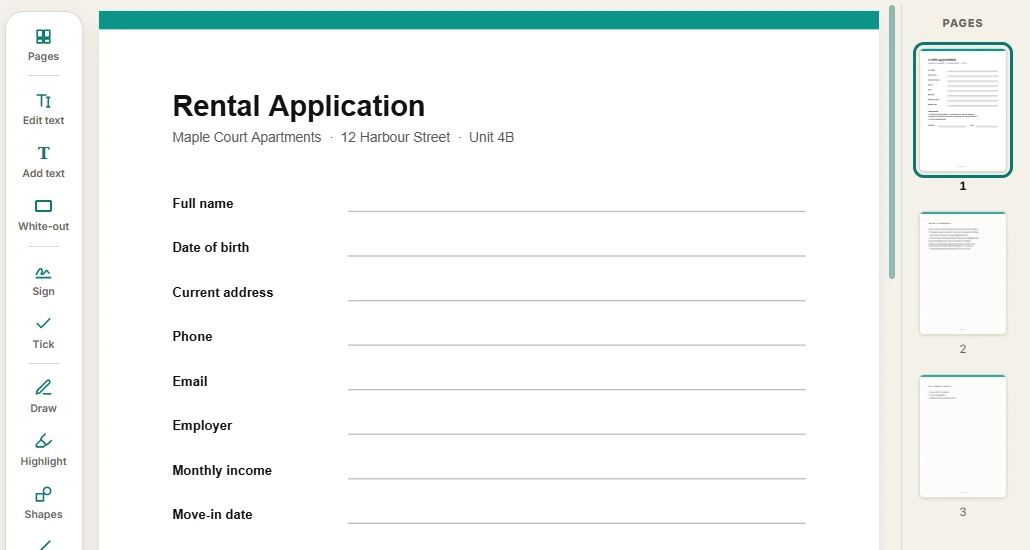
Pe prima pagină EditFlip apeși Choose files, alegi PDF-ul, apoi apeși Edit. Prima unealtă din stânga e Pages.
- Pasul 2
Alegi paginile de scos
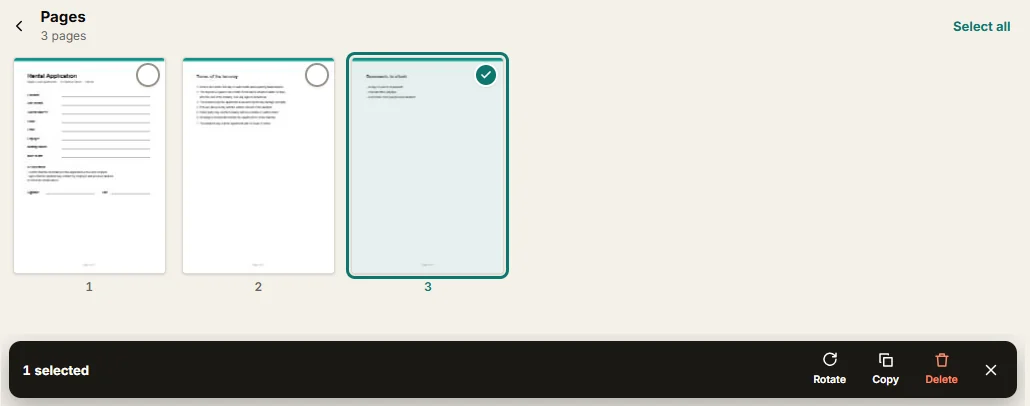
Apeși Pages ca să vezi toate paginile în mic. Dai click pe cercul unei pagini ca s-o alegi, pe mai multe, sau pe Select all. Jos apare o bară cu Rotate, Copy și Delete.
- Pasul 3
Apeși Delete
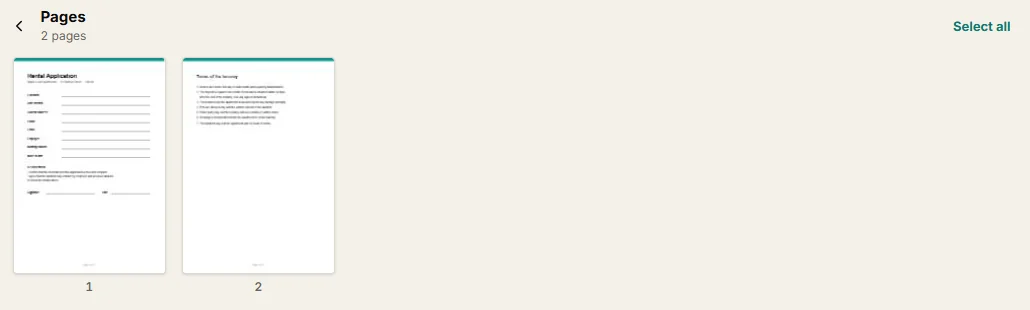
Paginile alese dispar și numărul de sus se schimbă. Nimic nu e definitiv până nu apeși Done, iar Undo aduce pagina înapoi dacă ai scos-o greșit.
- Pasul 4
Apeși Done și descarci
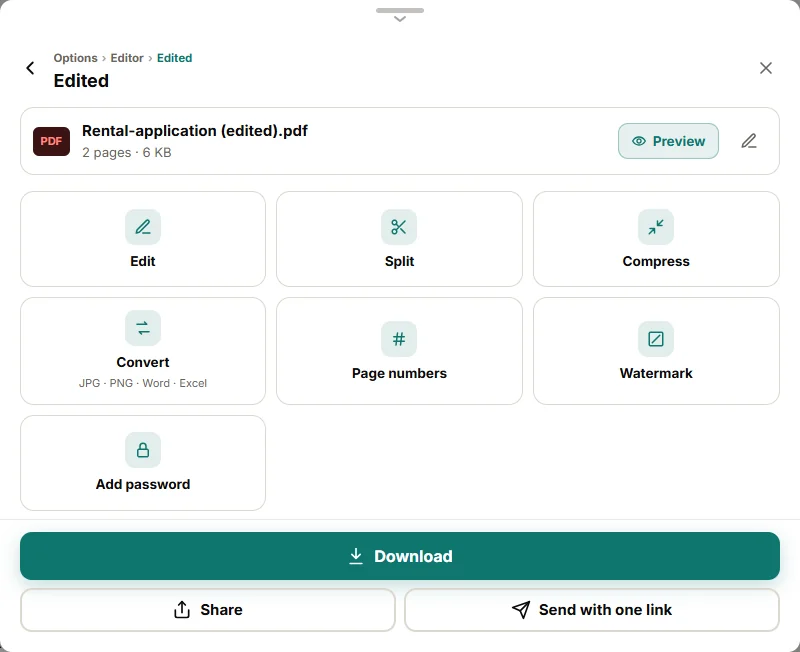
Apeși Done ca să te întorci la pagini, apoi încă o dată Done. PDF-ul nou e gata, cu „(edited)” în nume. Apeși Download.
Ștergerea păstrează tot restul cum era
Când ștergi pagini, cele care rămân nu sunt redesenate sau convertite. Textul lor rămâne selectabil, pozele își păstrează calitatea, iar fișierul scade de obicei cam cu cât ai scos.
De aceea ștersul paginilor e mai sigur decât să printezi din nou documentul într-un PDF nou, care face o copie a felului în care arată paginile, nu paginile în sine.
Alegi mai multe pagini deodată
În vederea Pages din EditFlip fiecare pagină are un cerc mic. Dai click pe cercurile tuturor paginilor de scos, apoi apeși o dată Delete. Dacă trebuie să scoți aproape tot documentul, apeși Select all și dai click pe cercurile paginilor pe care le păstrezi, ca să le scoți din alegere.
Aceeași bară poate întoarce paginile cum trebuie cu Rotate sau poate face o a doua copie a unei pagini cu Copy, așa că o scanare ieșită pe lângă o repari în aceeași vizită.
Pe Mac: Preview
Și Preview poate șterge pagini. Pașii Apple: alegi View > Thumbnails sau View > Contact Sheet, selectezi pagina sau paginile, apoi apeși tasta Delete sau alegi Edit > Delete.
Apple mai spune că atunci când ștergi o pagină se șterg și toate adnotările de pe ea. E ce vrei pentru o pagină pe care o arunci, dar e bine de știut dacă notițele de pe ea contează.
Pe Windows, fără alte programe
Windows 10 și 11 au o imprimantă numită Microsoft Print to PDF. Unii „șterg” pagini printând doar paginile dorite într-un PDF nou.
Merge, dar rezultatul e o printare nouă a paginilor. Linkurile și câmpurile de formular s-ar putea să nu supraviețuiască, iar la un document lung devine o treabă lentă. Ștersul paginilor într-un editor păstrează paginile originale.
Numerele de pagină tipărite pe pagini
Dacă documentul are numere tipărite jos pe fiecare pagină, ele nu se schimbă când scoți o pagină. După ce ștergi pagina 3 din 10, fosta pagină 4 scrie tot „4”.
Pentru un document care se citește în ordine, scoate întâi paginile și apoi pune numere de pagină noi, ca să meargă fără gol.
Înainte să-l trimiți
Deschide PDF-ul nou și numără paginile. Verifică pagina de dinainte și de după fiecare pagină scoasă, pentru că acolo se vede un click greșit.
Păstrează fișierul original până când cel nou e acceptat. EditFlip salvează rezultatul ca fișier nou și îl lasă pe al tău neatins.
Alegi paginile, le ștergi, descarci un PDF nou. Rotești și copiezi pagini în același loc. Gratuit, fără cont, iar PDF-ul rămâne pe dispozitivul tău.
Șterge pagini pe EditFlip →Întrebări
Pot șterge mai multe pagini deodată?
Da. Dai click pe cercul fiecărei pagini de scos, apoi apeși o dată Delete. Select all alege toate paginile.
Ștersul paginilor scade calitatea?
Nu. Paginile păstrate sunt copiate cum sunt, așa că textul și pozele nu se schimbă.
Am șters pagina greșită. O pot recupera?
Da, apeși Undo în editor înainte de Done. Nici fișierul tău original nu se schimbă.
Pot face asta pe telefon?
Da. EditFlip merge și în browserul telefonului. În Pages atingi cercul unei pagini ca s-o alegi.