
Pe scurt
- Un PDF se poate edita direct: schimbi un rând, adaugi text, semnezi, descarci.
- Deschis în Word, devine o copie convertită care poate arăta altfel.
- Editează PDF-ul gratuit, direct în browser
Un PDF e făcut să arate la fel peste tot, și tocmai de aceea pare blocat. Primești un contract cu data greșită, un formular care îți cere numele pe un rând, o scrisoare cu o greșeală în adresă, iar fișierul pare să refuze orice schimbare.
Nu trebuie să fie așa. Poți schimba textul care e deja în pagină, poți scrie text nou unde lipsește, poți acoperi o greșeală și scrie peste ea, apoi salvezi un PDF nou care arată ca originalul. Ghidul ăsta îți arată cum și când merită altă cale.
Pe EditFlip, pas cu pas
- Pasul 1
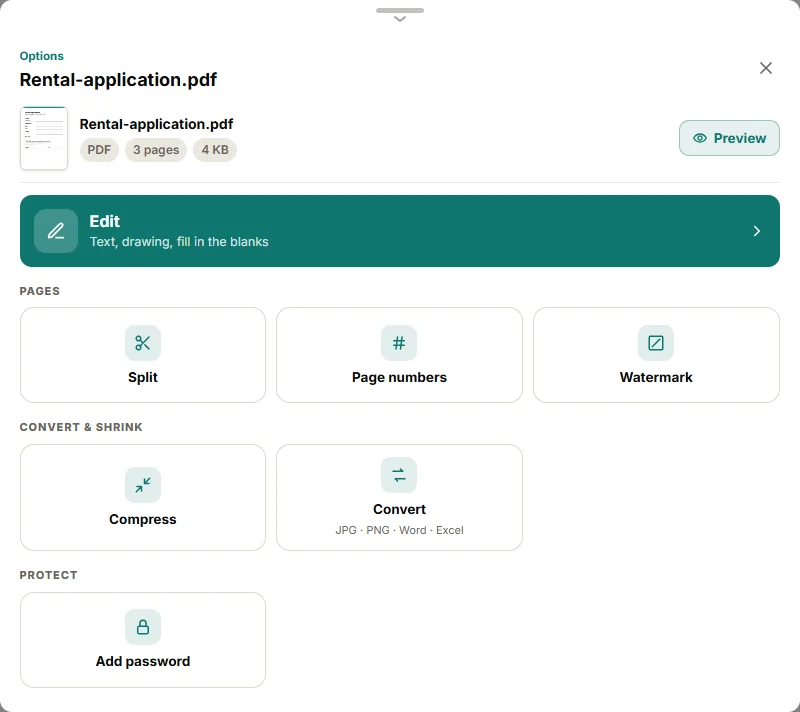
Alegi PDF-ul și apeși Edit
Pe prima pagină EditFlip apeși Choose files și alegi PDF-ul, sau îl tragi pe pagină. Se deschide un panou cu ce poți face cu fișierul. Butonul mare de sus e Edit.
- Pasul 2
Schimbi textul care e deja acolo
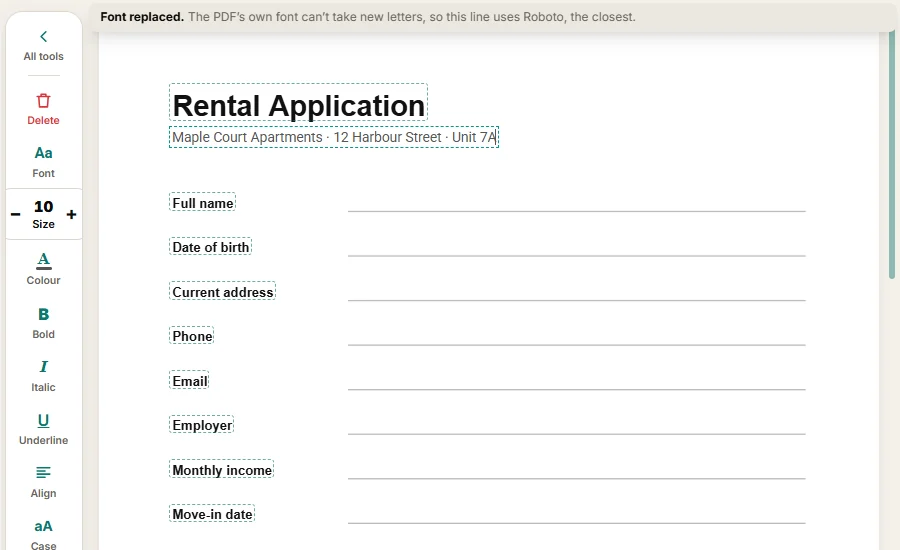
În editor alegi Edit text din uneltele din stânga și dai click pe un rând din pagină. Rândurile devin casete în care poți scrie. Dai click unde vrei să schimbi, ștergi și scrii. Rândul își păstrează locul, mărimea și culoarea.
- Pasul 3
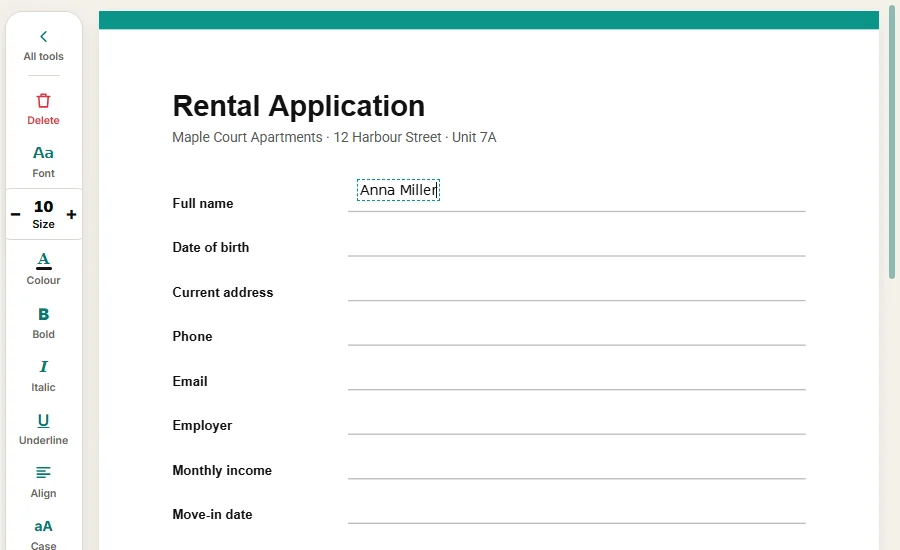
Adaugi textul tău
Te întorci la All tools, alegi Add text, dai click în locul din pagină și scrii. Mărimea, culoarea, bold și alinierea sunt în aceeași bară. White-out, Sign, Tick și Draw sunt dedesubt pentru restul.
- Pasul 4
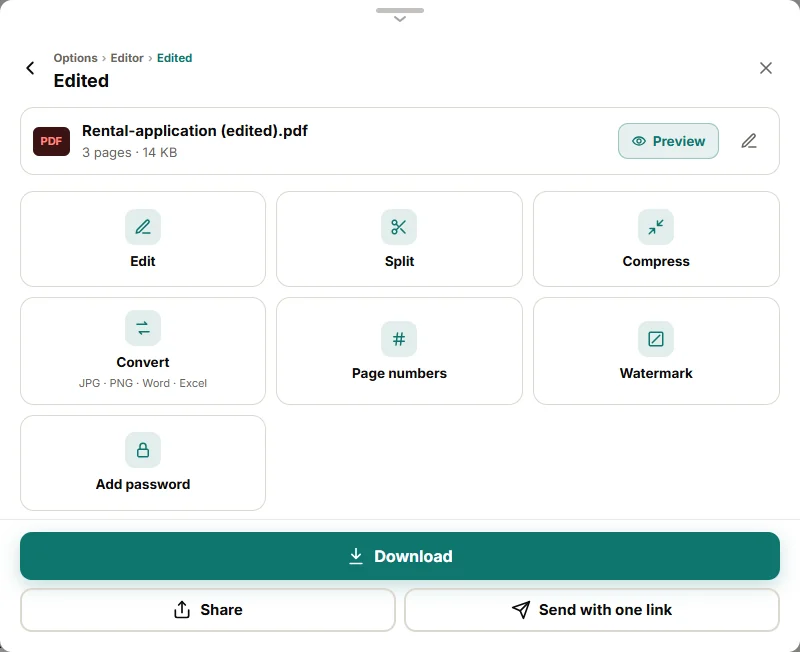
Apeși Done și descarci
Când pagina arată cum trebuie, apeși Done. Primești un fișier nou, cu numele originalului și „(edited)” la final. Apeși Download, sau Share pe telefon.
Ce poate însemna „să editezi un PDF”
De cele mai multe ori e una din trei treburi. Repari cuvinte care sunt deja acolo, ca o dată greșită sau un nume scris greșit. Adaugi cuvinte care lipsesc, ca datele tale într-un formular. Sau marchezi pagina, cu o semnătură, o bifă sau un rând evidențiat.
Dacă știi de care ai nevoie, câștigi timp. Textul nou și semnătura merg pe orice PDF. Schimbarea cuvintelor existente depinde de faptul că PDF-ul are text adevărat în el, cum au majoritatea documentelor făcute pe calculator.
De ce se schimbă uneori fontul
Multe PDF-uri păstrează din font doar literele folosite, nu fontul întreg. Când scrii o literă care nu era în document, nu are cu ce s-o deseneze. EditFlip îți spune asta printr-o notă scurtă, „Font replaced”, și folosește pentru rândul respectiv cel mai apropiat font pe care îl are.
Într-un formular sau într-o scrisoare diferența abia se vede. Pe o pagină cu design, ca o broșură, compară rândul cu cele din jur înainte să-l trimiți.
PDF-urile scanate sunt poze cu text
O pagină ieșită dintr-un scanner sau din camera telefonului e o poză pusă într-un PDF. Nu are litere pe care să dai click, așa că Edit text nu are ce schimba.
Tot o poți corecta. Acoperi cuvintele vechi cu White-out, care pictează o casetă în culoarea hârtiei, apoi pui cuvintele noi deasupra cu Add text. Pentru un document scanat lung, cu mult de rescris, e de obicei mai rapid să-l transformi întâi în Word.
Editarea în Word: o copie convertită
Microsoft Word poate deschide un PDF, dar nu editează PDF-ul în sine. Microsoft explică faptul că Word face o copie, o transformă în document Word și încearcă să păstreze aranjarea, iar rezultatul s-ar putea să nu arate exact ca PDF-ul.
E o cale bună când vrei să rescrii paragrafe întregi. Microsoft mai spune că merge cel mai bine cu fișiere care sunt mai ales text și că o pagină făcută mai ales din grafice poate intra ca imagine, cu text care nu se poate edita. Pentru câteva schimbări pe o pagină care trebuie să-și păstreze aspectul, editarea directă a PDF-ului e mai sigură.
Preview pe Mac adaugă, nu schimbă
Preview de la Apple e util ca să adaugi casete de text, notițe și semnături într-un PDF. Apple spune clar că nu poți edita textul unui PDF în Preview, așa că un cuvânt greșit din document rămâne cum e.
Dacă ești pe Mac și trebuie să schimbi cuvinte existente, folosește un editor care rescrie rândul, cum e EditFlip în Safari sau Chrome.
Verifică înainte să trimiți
Deschide o dată fișierul nou înainte să-l trimiți. Uită-te la fiecare rând schimbat, la spațiile din jurul lui și la paginile pe care nu le-ai atins.
Păstrează și originalul. EditFlip salvează rezultatul ca fișier nou și îl lasă pe al tău neatins, așa că poți oricând s-o iei de la capăt.
Schimbi textul existent, adaugi text, acoperi, semnezi și bifezi, apoi descarci un PDF nou. Gratuit, fără cont, iar fișierul rămâne pe dispozitivul tău.
Editează un PDF pe EditFlip →Întrebări
Pot edita un PDF fără Adobe?
Da. EditFlip editează PDF-uri în browser, pe calculator sau pe telefon, fără nimic de instalat și fără cont.
De ce nu pot schimba textul din PDF?
Pagina e probabil scanată, adică o poză cu text. Acoperi cuvintele cu White-out și scrii cuvintele noi cu Add text.
PDF-ul meu e urcat undeva?
Nu. EditFlip deschide și salvează fișierul în browserul tău, așa că rămâne pe dispozitivul tău.
PDF-ul editat arată la fel?
Da, în afară de rândurile pe care le schimbi. Dacă fontul PDF-ului nu poate primi litere noi, rândul folosește cel mai apropiat font și EditFlip îți spune asta.