
Pe scurt
- Desenezi semnătura o dată, o pui pe linie, o potrivești, descarci.
- O semnătură desenată e o imagine, nu o semnătură digitală cu certificat.
- Semnează PDF-ul gratuit, în browser
Un contract de închiriere, un acord pentru școală, o ofertă de angajare, un aviz de livrare. Cineva îți trimite un PDF și îți cere să-l semnezi și să-l trimiți înapoi. Să-l printezi, să-l semnezi, să-l scanezi și să-l trimiți din nou durează o jumătate de oră, dacă ai imprimantă.
Poți semna direct PDF-ul. Îți desenezi semnătura pe ecran, o pui unde e linia, adaugi data și descarci o copie semnată. Ghidul ăsta îți arată pașii și îți explică ce fel de semnătură e asta.
Pe EditFlip, pas cu pas
- Pasul 1
Deschizi PDF-ul și apeși Sign
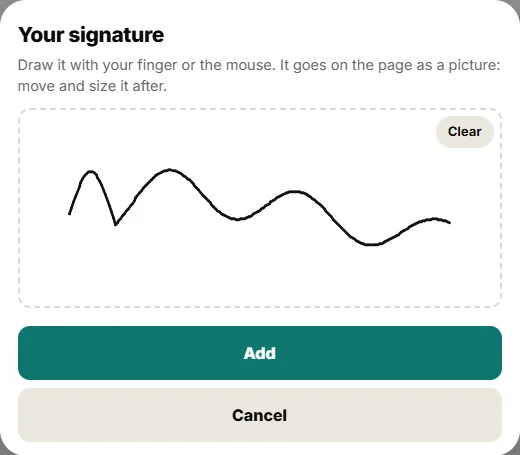
Pe prima pagină EditFlip apeși Choose files, alegi PDF-ul și apeși Edit. În uneltele din stânga apeși Sign. Se deschide o casetă în care îți desenezi semnătura cu degetul sau cu mouse-ul. Clear o ia de la capăt, Add o pune pe pagină.
- Pasul 2
O pui pe linie și o potrivești
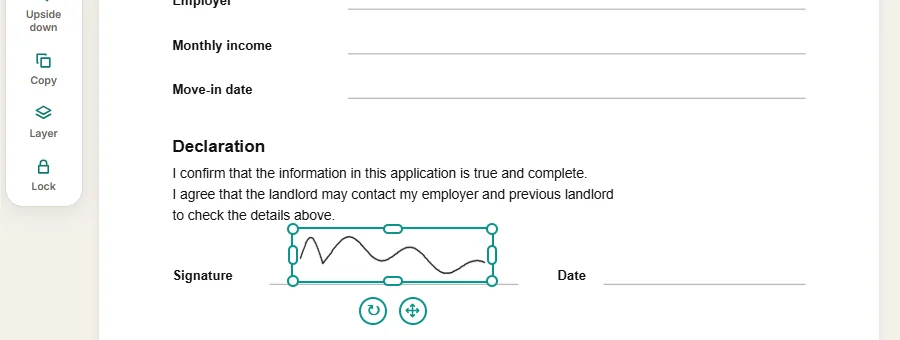
Dacă EditFlip găsește linia de semnătură din formular, semnătura merge singură acolo. Altfel o tragi de mânerul de mutare și tragi de un colț ca s-o mărești sau s-o micșorezi. Colour o face albastră, dacă preferi.
- Pasul 3
Adaugi data și numele
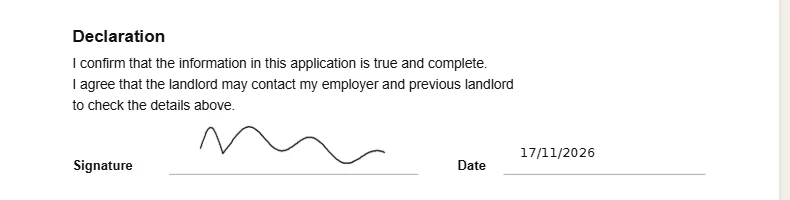
Te întorci la All tools, alegi Add text, dai click lângă Date și o scrii. La fel pentru numele sau inițialele cerute de formular.
- Pasul 4
Apeși Done și descarci
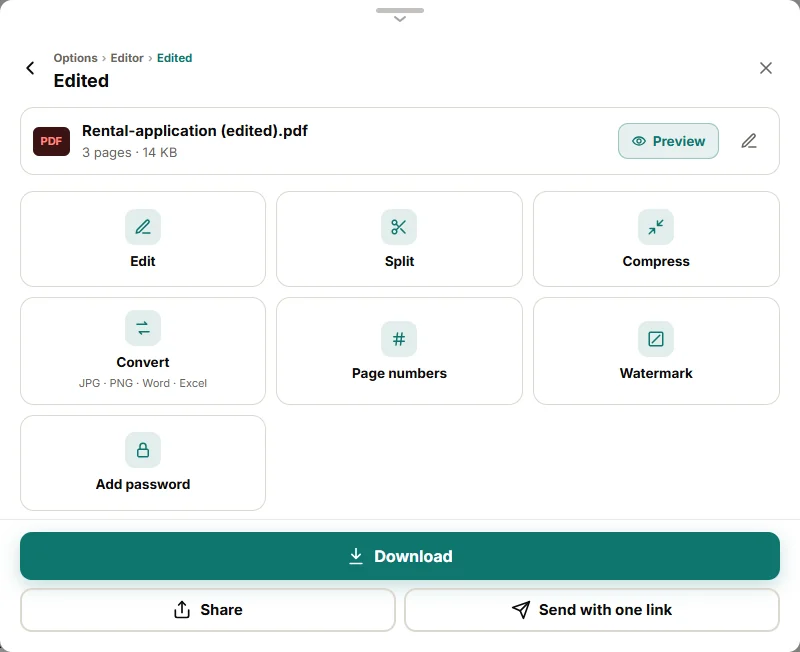
Apeși Done, apoi Download. Copia semnată are „(edited)” în nume, iar originalul tău rămâne nesemnat.
Ce fel de semnătură e asta
Când îți desenezi semnătura pe un PDF, pui pe pagină o imagine a ei, la fel ca atunci când semnezi pe hârtie și scanezi, doar că fără hârtie. Pentru majoritatea documentelor de zi cu zi, ca formulare, acorduri și contracte simple, asta ți se cere.
O semnătură digitală cu certificat e altceva. Microsoft o descrie ca o ștampilă electronică, criptată, de autentificare, care confirmă că informația vine de la semnatar și nu a fost modificată. Dacă un document spune că are nevoie de o semnătură electronică calificată sau certificată, una desenată nu ajunge, iar cel care ți-l trimite îți spune de obicei ce serviciu să folosești.
Să arate ca semnătura ta
Pe telefon, semnătura cu degetul seamănă cel mai mult cu pixul pe hârtie. Cu mouse-ul, semnează puțin mai încet și mai mare decât de obicei, apoi micșoreaz-o pe pagină, ceea ce netezește tremurul.
Semnătura e desenată cu cerneală închisă pe fundal transparent, așa că stă pe linie fără o casetă albă în jur. Dacă formularul cere cerneală albastră, butonul Colour o schimbă.
Pe Mac sau iPhone
Și Preview pe Mac poate semna PDF-uri. Apple spune că îți poți captura semnătura cu trackpad-ul, cu camera Mac-ului ținând o semnătură pe hârtie albă, sau cu un iPhone ori iPad, apoi o tragi unde vrei și îi potrivești mărimea din mânere.
Pe iPhone, aplicația Notes poate semna un document scanat. Pașii Apple: deschizi documentul într-o notiță, atingi Markup, apoi adaugi o semnătură.
Inițiale pe fiecare pagină
Unele contracte cer inițiale jos pe fiecare pagină. Îți desenezi inițialele cu Sign și le pui în colțul primei pagini, apoi derulezi la pagina următoare și faci la fel. Inițialele mici se desenează repede, iar Undo anulează una ieșită prost.
Verifică fiecare pagină înainte să descarci, pentru că un set de inițiale uitat e cel mai des motiv pentru care un contract semnat se întoarce.
Când îl trimiți înapoi
Trimite copia semnată, nu originalul. Pe telefon, Share îl trimite direct pe e-mail sau într-un chat. Pe calculator, Download îl salvează și îl atașezi.
Păstrează și tu o copie a PDF-ului semnat. Editorul nu schimbă niciodată fișierul tău original, așa că le ai pe amândouă.
Îți desenezi semnătura, o pui pe linie, adaugi data și descarci. Gratuit, fără cont, iar documentul rămâne pe dispozitivul tău.
Semnează un PDF pe EditFlip →Întrebări
Pot semna un PDF fără să-l printez?
Da. Îl deschizi pe EditFlip, apeși Edit și apoi Sign, îți desenezi semnătura și o pui pe pagină.
O semnătură desenată e valabilă legal?
Pentru multe documente de zi cu zi e acceptată, ca o pagină semnată și scanată. Documentele care cer semnătură digitală certificată au nevoie de un serviciu de semnare dedicat.
Pot semna de pe telefon?
Da. Deschizi EditFlip în browserul telefonului și desenezi semnătura cu degetul.
Documentul meu e urcat undeva?
Nu. EditFlip adaugă semnătura în browserul tău, așa că PDF-ul rămâne pe dispozitivul tău.