
Pe scurt
- Ții telefonul deasupra paginii, cu toate cele patru colțuri în cadru.
- Scanarea decupează și îndreaptă pagina, apoi face un singur PDF.
- Scanează un document în PDF, gratuit
Un contract semnat de trimis înapoi, bonuri pentru decontare, o scrisoare de la școală. O poză cu o pagină arată a poză: masa de sub ea, o umbră, o foaie strâmbă. O scanare arată ca pagina în sine.
Telefonul tău o poate face fără scanner. Ghidul ăsta îți arată cum scanezi din browser cu EditFlip, ce face o scanare clară și ce scanere au deja iPhone și Android.
Pe EditFlip, pas cu pas
- Pasul 1
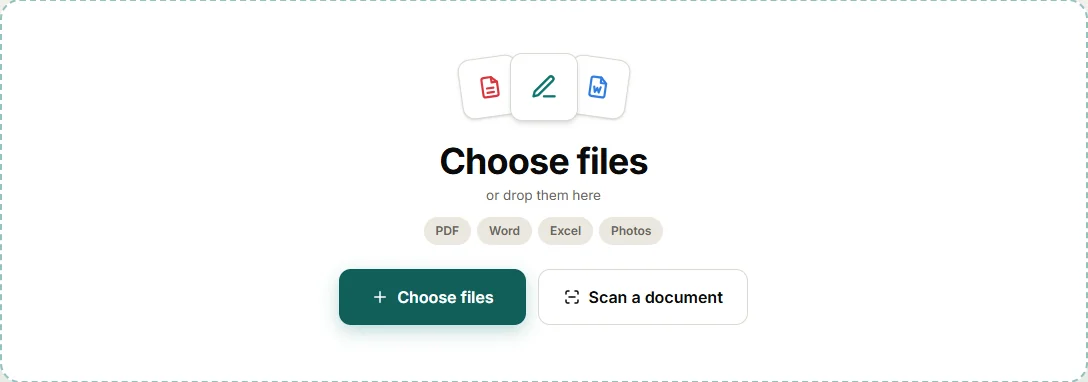
Apeși Scan a document
Deschizi EditFlip în browserul telefonului și apeși Scan a document pe prima pagină. Pe un calculator fără cameră alegi în schimb poze cu paginile.
- Pasul 2
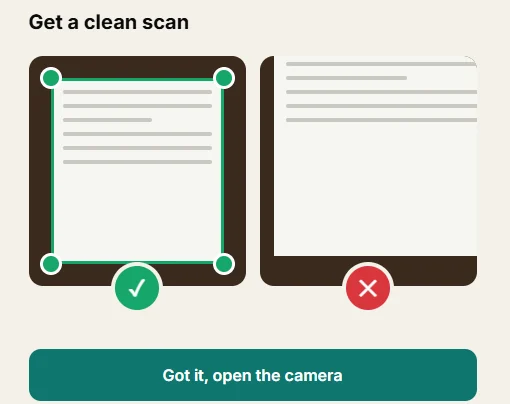
Prinzi toată pagina în cadru
Un sfat scurt îți arată ce merge: toată pagina, cu cele patru colțuri în cadru, pe o suprafață mai închisă. Ții telefonul nemișcat deasupra paginii și poza se face singură.
- Pasul 3
Verifici paginile
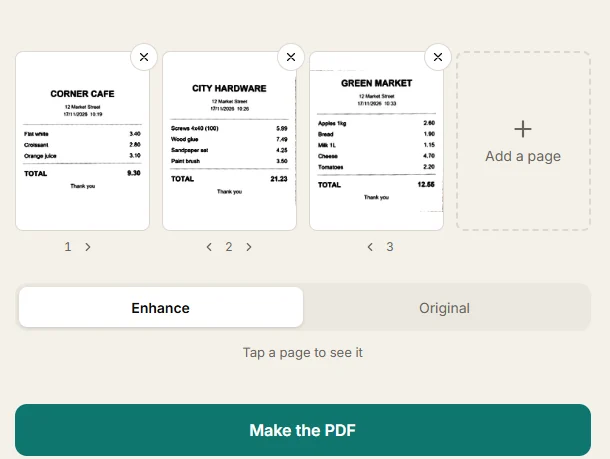
Fiecare pagină iese decupată și îndreptată. Alegi Enhance pentru text negru curat pe alb sau Original pentru culorile cum sunt. Atingi o pagină ca s-o decupezi sau s-o rotești, folosești săgețile ca să schimbi ordinea și Add a page pentru altele.
- Pasul 4
Faci PDF-ul
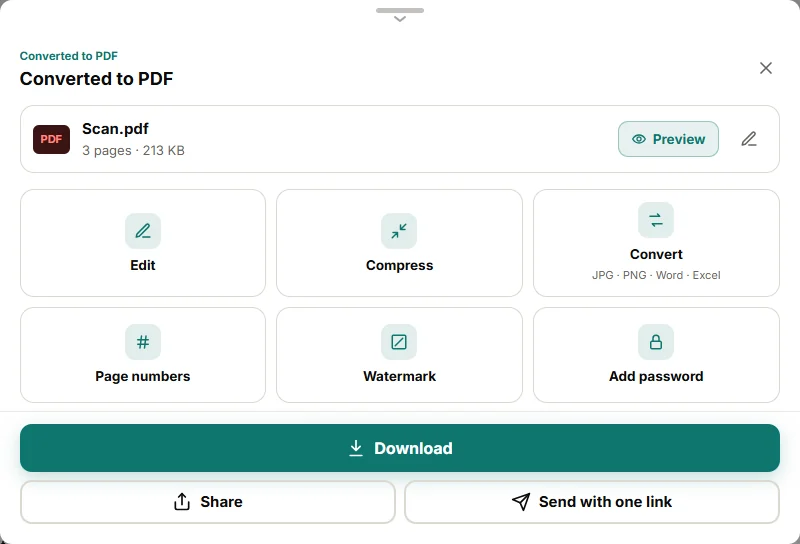
Apeși Make the PDF. Scan.pdf e gata cu toate paginile. Îl descarci, îl trimiți cu Share sau continui cu Compress, Page numbers ori Add password.
Ce face o scanare clară
Lumina, în primul rând. Lumina de la fereastră sau o lumină de tavan din spatele tău merg cel mai bine. Umbra ta peste pagină sau blițul care se reflectă în hârtia lucioasă sunt problemele obișnuite.
Apoi contrastul. O pagină albă pe o masă închisă se găsește ușor. Pe un birou alb, scanerul trebuie să ghicească unde se termină hârtia.
Toate cele patru colțuri în cadru
Scanerul găsește pagina după margini. Dacă un colț iese din imagine, nu poate îndrepta pagina cum trebuie și se poate pierde o fâșie de text.
Ține telefonul drept, chiar deasupra mijlocului paginii, puțin mai sus decât ți se pare firesc. Pagina e decupată după aceea, așa că puțină masă în jur nu deranjează.
Enhance sau Original
Enhance curăță pagina: hârtie mai albă, text mai închis, umbre îndulcite. E alegerea potrivită pentru scrisori, formulare și bonuri.
Original păstrează culorile cum le-a văzut camera, ceea ce se potrivește pozelor, diagramelor colorate sau unui document în care contează o ștampilă colorată.
Pe iPhone: Notes sau Files
iPhone-ul are un scaner în Notes și Files. Pașii Apple în Files: atingi butonul More, atingi Scan Documents și îndrepți camera spre document. În modul Auto scanează singur, apoi tragi de colțuri ca să încadrezi pagina și atingi Keep Scan.
În Notes poți și semna scanarea imediat, cu Markup.
Pe Android: Google Drive
Și aplicația Google Drive poate scana. Pașii Google: deschizi Drive, atingi Camera jos în dreapta și îndrepți telefonul spre document. O linie albastră conturează documentul și arată unde va fi decupat.
Google spune că scanările sunt salvate ca PDF-uri în care poți căuta, pe Google Drive, și poți alege .pdf sau .jpg la salvare.
Înainte să-l trimiți
Uită-te la fiecare pagină la mărime întreagă, nu doar la miniaturi. Scrisul mărunt și semnăturile îți arată dacă scanarea e destul de clară.
O scanare cu multe pagini poate fi mare. Dacă e-mailul nu pleacă, apasă Compress pe rezultat înainte să-l trimiți.
Camera telefonului, pagini drepte și curate, un singur PDF. Gratuit, fără aplicație de instalat, iar scanările rămân pe dispozitivul tău.
Scanează un document pe EditFlip →Întrebări
Cum scanez gratuit un document cu telefonul?
Deschizi EditFlip în browserul telefonului, apeși Scan a document, ții telefonul deasupra fiecărei pagini, apoi apeși Make the PDF.
Trebuie să instalez o aplicație?
Nu. EditFlip scanează în browser. iPhone-urile au și un scaner în Notes și Files, iar Android în Google Drive.
Pot scana mai multe pagini într-un singur PDF?
Da. Adaugi câte o pagină pentru fiecare foaie, le pui în ordine cu săgețile, apoi faci un singur PDF.
Scanările mele sunt urcate undeva?
Nu. EditFlip face PDF-ul în browserul tău, așa că paginile rămân pe telefon.