

Pe scurt
- Alegi pozele, le tragi în ordine, apeși Make the PDF.
- Fiecare poză primește o pagină a ei și își păstrează calitatea.
- Fă un PDF din pozele tale, gratuit
Bonuri de cheltuieli pentru contabil. Poze cu un formular semnat, pagină cu pagină. Paginile unei teme scrise de mână. Să trimiți zece poze separate e haotic, iar multe formulare primesc un singur fișier, așa că ai nevoie de ele într-un singur PDF.
Să faci un PDF din poze durează un minut. Ghidul ăsta îți arată cum le alegi, cum stabilești ordinea și cum va arăta PDF-ul, plus un sfat pentru când paginile sunt încă pe hârtie.
Pe EditFlip, pas cu pas
- Pasul 1
Alegi pozele
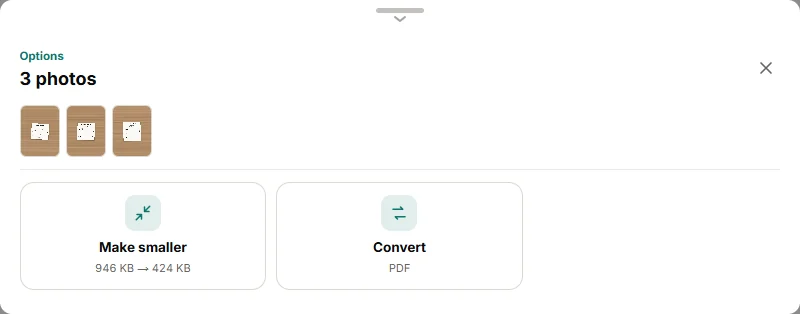
Pe prima pagină EditFlip apeși Choose files și alegi toate pozele deodată, sau le tragi pe pagină. Panoul arată câte ai ales, cu Make smaller și Convert.
- Pasul 2
Apeși Convert și stabilești ordinea
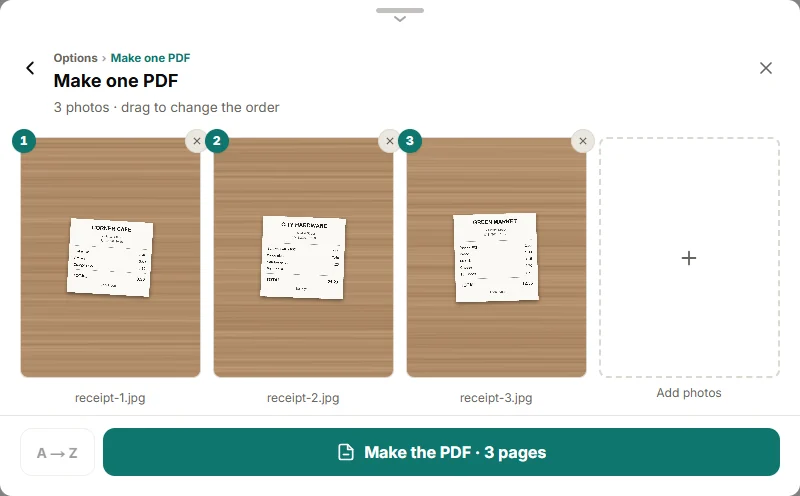
Apeși Convert. Make one PDF arată fiecare poză cu numărul ei. Tragi o poză ca s-o muți, apeși A → Z ca să le sortezi după nume, crucea ca să scoți una, sau Add photos pentru altele.
- Pasul 3
Faci PDF-ul și îl descarci
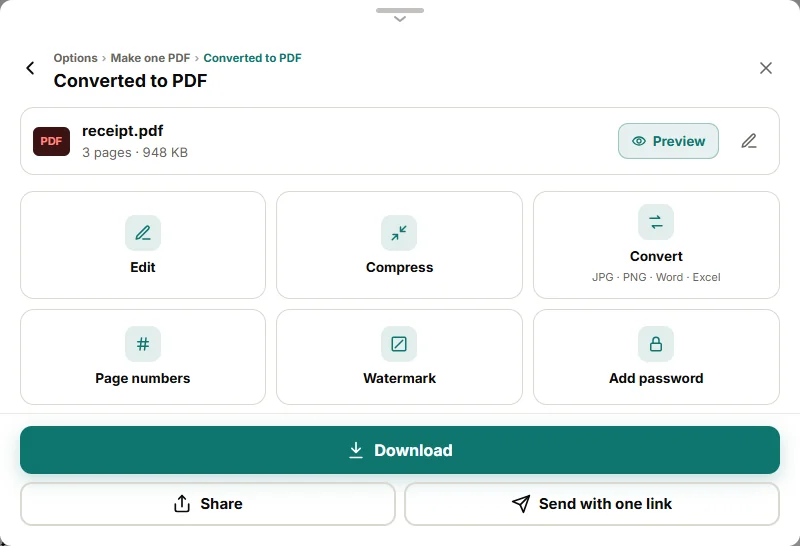
Apeși Make the PDF. Primești un PDF cu câte o pagină pentru fiecare poză. Apeși Download, sau Share pe telefon, iar pașii următori, ca Compress sau Page numbers, sunt chiar acolo.
Cum arată PDF-ul
Fiecare poză primește o pagină a ei, iar pagina are chiar mărimea pozei. O poză lată face o pagină lată, una înaltă face o pagină înaltă, așa că nimic nu stă mic la mijloc.
Poza umple pagina de la o margine la alta, fără chenar alb, și nu e niciodată întinsă sau tăiată. Nici o poză mică nu e mărită, așa că rămâne la fel de clară.
Calitate și mărimea fișierului
EditFlip pune un JPG în PDF așa cum e, fără să-l salveze din nou. Doar o poză marcată de telefon ca întoarsă e rotită și salvată încă o dată, la calitate mare. Paginile sunt cât de clare sunt pozele, iar PDF-ul are cam cât au pozele la un loc.
Dacă PDF-ul trebuie să fie mic, pentru un e-mail sau un formular de upload, apeși Compress pe rezultat. Sau apeși Make smaller pe poze înainte de conversie, care e același lucru făcut întâi.
Ordinea corectă
Pozele pornesc în ordinea în care le-ai ales. Pentru bonuri sau pagini fotografiate una după alta, A → Z e de multe ori cea mai rapidă soluție, pentru că pozele de pe telefon sunt numite după ora la care au fost făcute.
Verifică numerele de pe poze înainte să faci PDF-ul. Ca să muți o pagină mai târziu trebuie să deschizi PDF-ul în editor, deci dacă o faci bine aici, scapi de un pas.
Poze și PDF-uri împreună
Poți amesteca PDF-uri și poze în același fișier. Le alegi împreună, iar paginile PDF-ului și pozele intră într-un singur document, în ordinea pe care o stabilești.
E util pentru un formular completat ca PDF plus pozele cu actele pe care trebuie să le atașezi.
Dacă paginile sunt încă pe hârtie
Pozele făcute pe o masă, din unghi, arată a poze: o bucată de masă, o umbră, o pagină strâmbă. Pentru documente, scanarea e mai bună.
Un iPhone poate scana în Notes sau Files cu Scan Documents. Pașii Apple spun că tragi de colțuri ca să încadrezi pagina, apoi atingi Keep Scan. Și EditFlip are Scan a document pe prima pagină, care îndreaptă fiecare pagină și le pune într-un singur PDF.
Înainte să-l trimiți
Deschide PDF-ul și răsfoiește toate paginile. Caută o poză cu susul în jos sau pe lat, ușor de scăpat în miniaturile mici.
Dacă una e greșită, deschizi PDF-ul cu Edit, mergi la Pages, alegi pagina și apeși Rotate.
Mai multe poze într-un singur PDF, în ordinea aleasă de tine, la calitate întreagă. Gratuit, fără cont, iar pozele rămân pe dispozitivul tău.
Fă un PDF din poze pe EditFlip →Întrebări
Cum pun mai multe JPG-uri într-un singur PDF?
Alegi toate pozele deodată pe EditFlip, apeși Convert, stabilești ordinea în Make one PDF, apoi apeși Make the PDF.
Pozele pierd din calitate?
Nu. Un JPG intră în PDF așa cum e, fără să fie salvat din nou, decât dacă trebuie rotit cu susul în sus.
Pot schimba ordinea paginilor?
Da. Tragi pozele înainte să faci PDF-ul sau le sortezi după nume cu A → Z.
Merge pe telefon?
Da. Deschizi EditFlip în browserul telefonului, alegi pozele din galerie și faci PDF-ul acolo.