
Pe scurt
- Fiecare pagină a PDF-ului devine o poză JPG.
- Alege PNG când pagina e mai ales text mărunt sau o diagramă.
- Transformă PDF-ul în JPG gratuit
Unele locuri nu primesc PDF-uri. Un formular care acceptă doar poze, o postare pe rețele, un slide în care vrei o singură pagină dintr-un raport, un chat în care o poză se deschide pe loc, iar un PDF trebuie descărcat întâi.
Prin conversie fiecare pagină devine un fișier imagine. Ghidul ăsta îți arată cum o faci în browser, cât de clare ies pozele și când PNG e mai bun decât JPG.
Pe EditFlip, pas cu pas
- Pasul 1
Alegi PDF-ul
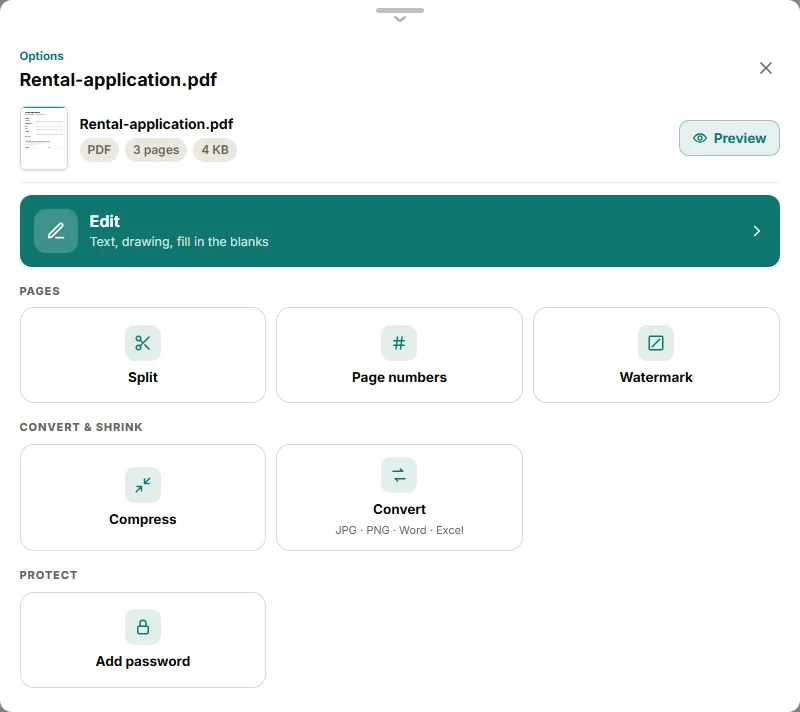
Pe prima pagină EditFlip apeși Choose files și alegi PDF-ul, sau îl tragi pe pagină. Se deschide panoul cu ce poți face cu el.
- Pasul 2
Apeși Convert, apoi Convert to JPG
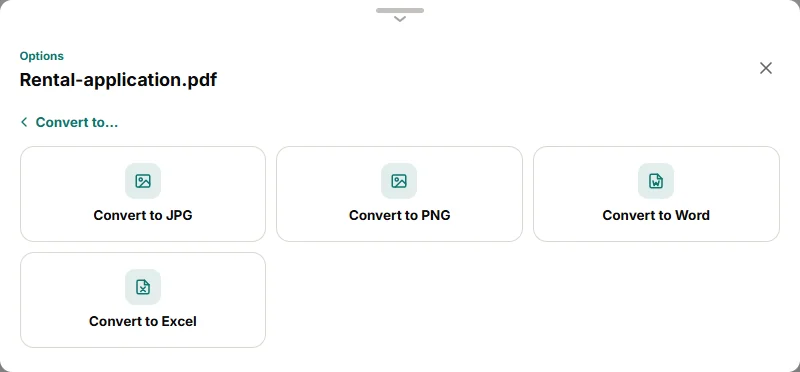
Apeși Convert și alegi Convert to JPG. Lângă el e Convert to PNG, dacă vrei text mai clar și nu te deranjează un fișier mai mare.
- Pasul 3
Descarci pozele
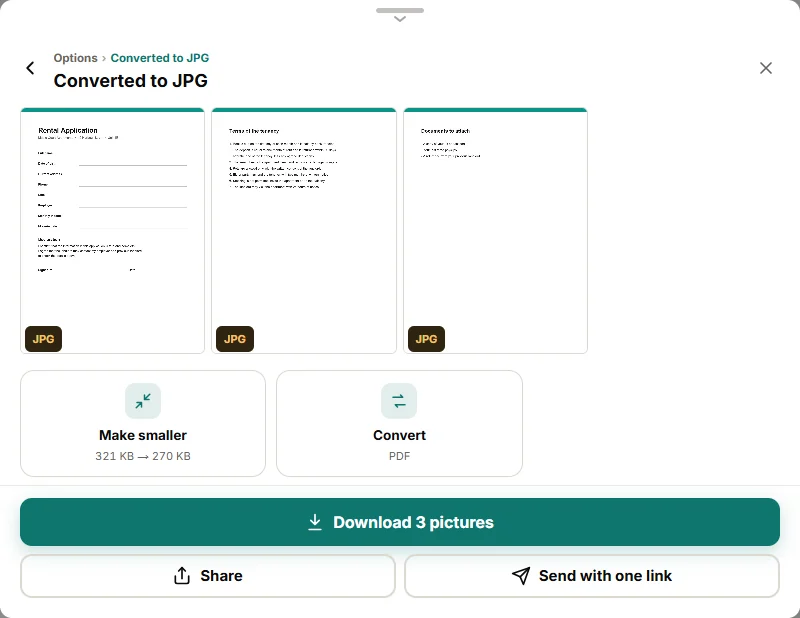
Fiecare pagină apare ca poză. Apeși Download ca să le salvezi. Un PDF de o pagină îți dă un JPG, iar mai multe pagini vin împreună într-un singur fișier ZIP.
O pagină, o poză
Un PDF poate avea multe pagini, dar un JPG e mereu o singură imagine. Așa că un PDF de zece pagini îți dă zece poze, fiecare cu numele PDF-ului și „page 1”, „page 2” și așa mai departe la final.
Dacă îți trebuie o singură pagină, convertești și o păstrezi pe cea de care ai nevoie, sau ștergi întâi celelalte pagini din PDF, ca să primești doar poza dorită.
Cât de clare sunt pozele
EditFlip desenează fiecare pagină la circa 200 de puncte pe inch, cu latura cea mai lungă de până la 2.400 de pixeli. E destul de clar ca să citești text normal pe telefon sau pe ecran și să printezi pagina la mărimea ei.
Pozele sunt salvate ca JPG-uri de calitate bună. Dacă una e prea mare pentru locul în care o trimiți, apeși Make smaller sub rezultat și le micșorezi în același pas.
JPG sau PNG
JPG e făcut pentru fotografii. Ține fișierele mici, dar în jurul liniilor negre fine, ca la scrisul mărunt sau un grafic, poate lăsa o ușoară ceață.
PNG păstrează fiecare margine clară, ceea ce se potrivește paginilor pline de text, tabele și diagrame. Fișierul e mai mare. Dacă pagina e o poză sau un fluturaș colorat, JPG e alegerea mai bună.
Pe Mac: Preview
Și Preview poate salva un PDF ca poză. Pașii Apple: deschizi PDF-ul, alegi File > Export, apoi alegi un tip din meniul Format.
Pentru un PDF lung în care vrei fiecare pagină ca fișier separat, un convertor care face toate paginile deodată te scutește de multe click-uri.
O captură de ecran nu e același lucru
O captură de ecran a unei pagini merge pe fugă, dar poza e doar cât de clară e ecranul tău și prinde des bucăți din fereastra din jurul paginii.
O conversie desenează pagina în sine, de la margine la margine, la o claritate fixă, așa că toate paginile ies la aceeași mărime.
Drumul invers
Pozele pot reveni și într-un PDF. Butonul Convert de sub rezultat în EditFlip îți oferă PDF, care pune pozele împreună ca pagini ale unui singur document.
E util când ai convertit ca să editezi sau să decupezi o pagină ca poză și ai nevoie din nou de un PDF la final.
Fiecare pagină ca JPG sau PNG clar, mai multe pagini într-un ZIP. Gratuit, fără cont, iar PDF-ul rămâne pe dispozitivul tău.
Transformă PDF în JPG pe EditFlip →Întrebări
Cum transform o singură pagină din PDF în JPG?
Convertești PDF-ul și păstrezi poza paginii de care ai nevoie. Sau ștergi întâi celelalte pagini, apoi convertești.
De ce am primit un fișier ZIP?
PDF-ul tău are mai multe pagini, deci sunt mai multe poze. Sunt puse într-un ZIP ca să se descarce împreună.
Calitatea e destul de bună pentru print?
Da, pentru majoritatea documentelor. Paginile sunt desenate la circa 200 dpi, ceea ce se printează clar la mărimea paginii.
PDF-ul meu e urcat undeva?
Nu. EditFlip transformă paginile în poze în browserul tău, așa că nimic nu pleacă de pe dispozitiv.