
Pe scurt
- PDF-urile mari sunt mari din cauza pozelor din ele, nu a textului.
- O comprimare bună micșorează pozele și lasă textul clar.
- Micșorează PDF-ul gratuit
E-mailul se întoarce, formularul de upload scrie „maximum 5 MB” sau PDF-ul se deschide greu pe telefon. Un contract scanat sau un raport plin de poze ajunge ușor la zeci de megabytes.
Cea mai mare parte din mărime sunt poze păstrate cu mult mai multe detalii decât au nevoie un ecran sau o imprimantă. Ghidul ăsta îți arată cum micșorezi un PDF din browser, ce le face paginilor și limitele care merită știute.
Pe EditFlip, pas cu pas
- Pasul 1
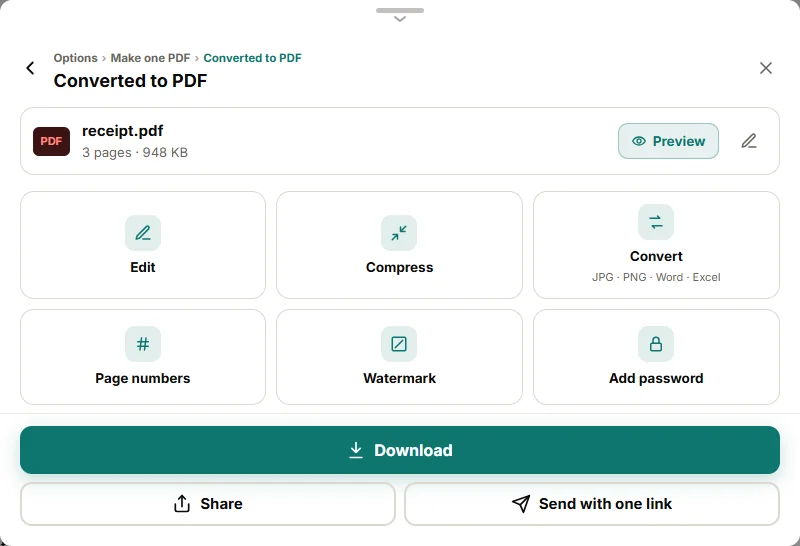
Alegi PDF-ul și apeși Compress
Pe prima pagină EditFlip apeși Choose files și alegi PDF-ul. În panou apeși Compress. Poți alege mai multe PDF-uri deodată și le comprimi împreună.
- Pasul 2
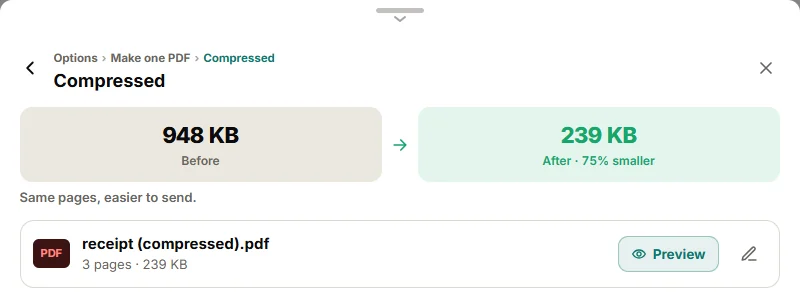
Vezi cu cât s-a micșorat
EditFlip arată mărimea înainte și după, și cu cât e mai mic fișierul. Un PDF cu trei bonuri fotografiate a scăzut de la 948 KB la 239 KB, cu 75% mai mic.
- Pasul 3
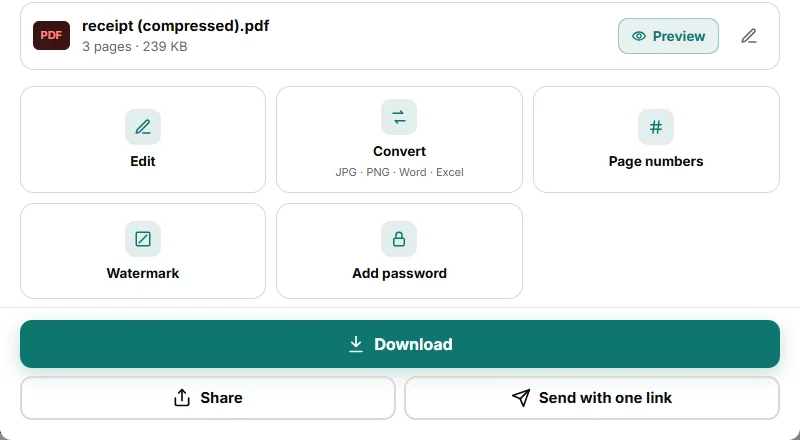
Îl descarci
Fișierul nou are „(compressed)” în nume. Apeși Download, sau Share pe telefon, ori continui cu altă unealtă, cum e Add password.
De ce unele PDF-uri sunt uriașe
Textul nu ocupă aproape deloc spațiu. Pozele și scanările fac un PDF mare, mai ales pozele luate direct din camera telefonului, la rezoluție întreagă.
Un document scanat e numai poze: fiecare pagină e fotografia unei foi. De aceea o scanare de zece pagini poate fi mai mare decât o carte întreagă de text simplu.
Ce schimbă Compress pe EditFlip
Doar pozele din PDF sunt micșorate. Primesc mai puțini pixeli, până la 2.000 pe latura lungă, adică cam 150 de puncte pe inch pe o pagină A4 întreagă, și sunt salvate din nou ca JPEG. Apoi tot fișierul e scris din nou cât mai compact.
Textul, fonturile și desenele rămân exact cum erau. Textul poate fi în continuare selectat, căutat și copiat, ceea ce nu e valabil la uneltele care transformă fiecare pagină într-o singură poză.
Când nu se micșorează nimic
Un PDF care e mai ales text, sau unul deja comprimat, nu are mare lucru de dat jos. Când comprimarea nu l-ar face vizibil mai mic, EditFlip spune că PDF-ul e deja cât de mic se poate și îl lasă așa.
În cazul ăsta, uită-te ce e în fișier. Să scoți paginile de care nu are nevoie nimeni sau să-l împarți în două fișiere poate fi soluția reală.
Limitele de e-mail
Google spune că limita de atașamente pentru conturile Gmail personale e de 25 MB și că un atașament mai mare e scos automat și pus în locul lui un link Google Drive. Conturile de firmă și de școală au limite stabilite de administrator.
Formularele de upload sunt des mai stricte: 2 MB, 5 MB sau 10 MB. Verifică limita înainte să comprimi, ca să știi cât de mic trebuie să ajungă.
Pe Mac: Preview
Și Preview poate micșora un PDF. Pașii Apple: alegi File > Export, alegi Reduce File Size în meniul Quartz Filter, apoi dai click pe Save.
Apple precizează că PDF-ul comprimat poate avea o calitate mai slabă decât originalul. Deschide rezultatul și mărește pe scrisul mărunt înainte să-l trimiți.
Înainte să-l trimiți
Deschide PDF-ul comprimat și mărește o pagină cu text mic sau cu o semnătură. La 150 de puncte pe inch, documentele obișnuite arată clar pe ecran și la print.
Păstrează originalul. Dacă cineva are nevoie mai târziu de versiunea la calitate întreagă, de exemplu ca să printeze o poză mare, o ai încă.
Poze mai mici, același text, aceleași pagini. Vezi mărimea înainte și după. Gratuit, fără cont, iar PDF-ul rămâne pe dispozitivul tău.
Micșorează un PDF pe EditFlip →Întrebări
Cum micșorez un PDF ca să-l trimit pe e-mail?
Îl deschizi pe EditFlip și apeși Compress. Pozele din el sunt micșorate, iar textul rămâne cum e.
Comprimarea face textul neclar?
Nu. EditFlip micșorează doar pozele din PDF. Textul și fonturile rămân exact cum erau.
De ce nu s-a micșorat PDF-ul meu?
Nu are ce micșora, de obicei pentru că e mai ales text sau e deja comprimat. EditFlip îți spune când e așa.
PDF-ul meu e urcat undeva?
Nu. EditFlip îl comprimă în browserul tău, așa că nu pleacă niciodată de pe dispozitiv.