
Pe scurt
- Formularele limitează mărimea fișierului în KB, nu lățimea pozei.
- Alegi limita de care ai nevoie, iar poza e adusă sub ea.
- Micșorează poza gratuit
„Fișierul trebuie să aibă sub 200 KB.” O cer cererile de angajare, formularele de viză, platformele școlilor și înscrierile la examene, iar o poză de telefon are ușor 3 sau 4 MB, de douăzeci de ori prea mare.
Nu ai nevoie de un program de editare foto. Ghidul ăsta îți arată cum aduci o poză sub o limită de mărime din browser, de ce merge și cum o păstrezi clară la 100 KB.
Pe EditFlip, pas cu pas
- Pasul 1
Alegi poza
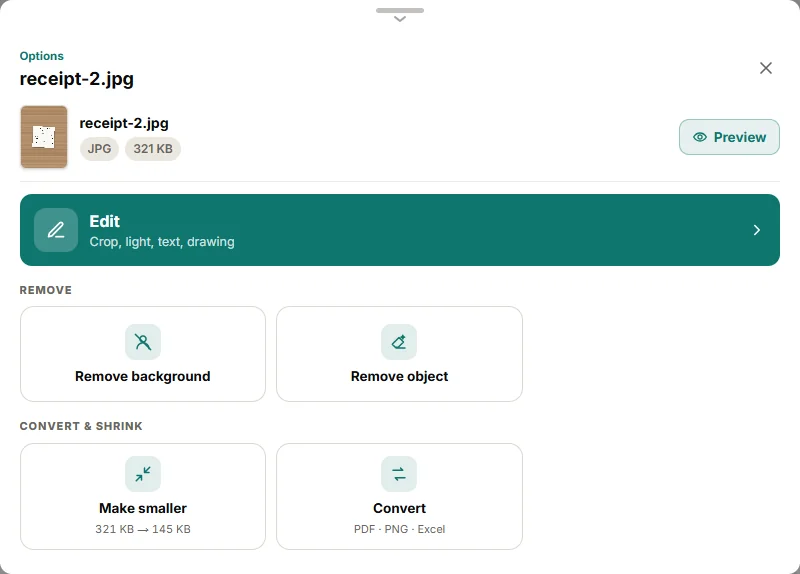
Pe prima pagină EditFlip apeși Choose files și alegi poza. Merg JPG, PNG și pozele HEIC de pe iPhone. Butonul Make smaller îți arată deja cât de mare va ajunge poza.
- Pasul 2
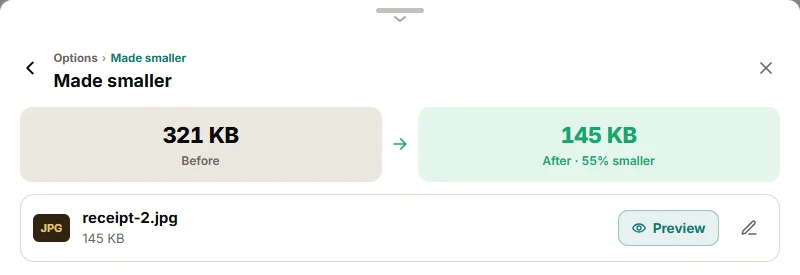
Apeși Make smaller
Dintr-o atingere poza e micșorată: cel mult 2.560 de pixeli pe latura lungă, salvată ca JPEG. Doar asta duce de obicei o poză de telefon de la megabytes la câteva sute de KB.
- Pasul 3
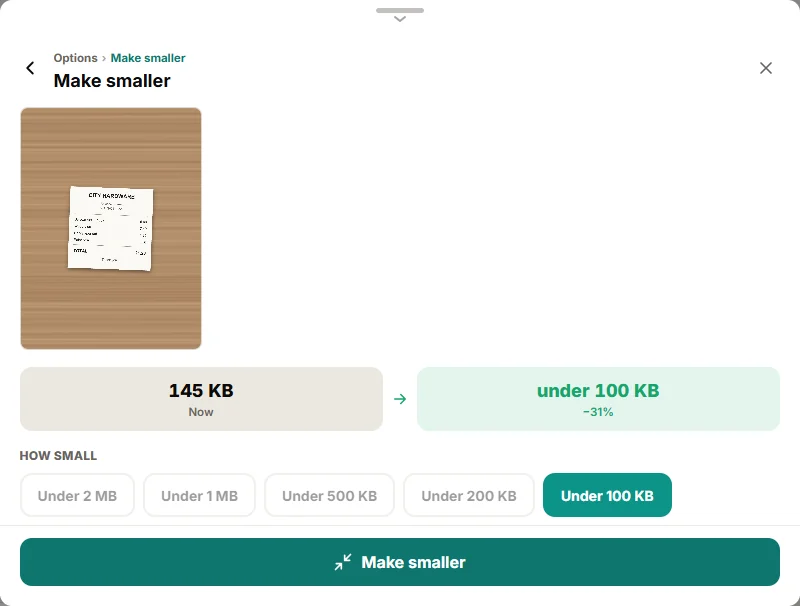
Ai o limită? Apeși din nou Make smaller
Pe rezultat apeși încă o dată Make smaller și alegi How small: sub 2 MB, 1 MB, 500 KB, 200 KB sau 100 KB. Cardul arată mărimea de acum și ținta.
- Pasul 4
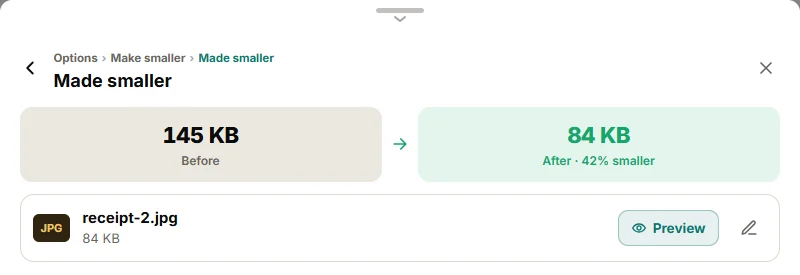
Descarci poza
Poza vine sub limita ta, aici 84 KB pentru un formular de 100 KB. Apeși Download, sau Share pe telefon, și o urci în formular.
KB, MB și pixeli
Limita unui formular e despre fișier: câți kilobytes sau megabytes ocupă. 1 MB înseamnă cam 1.000 KB. O poză de telefon modern are des între 2 și 5 MB.
Mărimea fișierului depinde de două lucruri: câți pixeli are poza și cât de tare e comprimată. Dacă micșorezi oricare dintre ele, fișierul se face mai mic.
Cum ajunge EditFlip sub limită
Ca să ajungă la o mărime ca 200 KB, EditFlip scade întâi calitatea JPEG puțin câte puțin și abia apoi reduce pixelii, până când poza intră. Ordinea asta păstrează cât mai multe detalii permite limita.
O poză cu părți transparente, ca un logo pe fundal transparent, rămâne PNG și primește doar mai puțini pixeli, ca părțile transparente să se păstreze.
Locul și detaliile camerei sunt scoase
Pozele de pe telefon au detalii ascunse, ca locul și ora la care au fost făcute. Când EditFlip micșorează o poză, o salvează fără ele și întoarsă cu susul în sus.
E un lucru bun pentru o poză pe care o urci într-un formular: trimiți imaginea, nu și locația ta.
Pe Mac: Preview
Și Preview poate micșora o poză. Pașii Apple: alegi Tools > Adjust Size, bifezi Resample image și scrii o valoare mai mică în câmpul Resolution. Apple spune că mărimea nouă apare jos.
Preview îți arată mărimea pe parcurs, dar să găsești setarea exactă pentru „sub 200 KB” poate lua câteva încercări.
Să rămână clară
Pentru o poză tip pașaport sau un document, decupează înainte de micșorare ce nu-i trebuie formularului. Cu mai puțini pixeli de fundal, rămâne mai mult din limită pentru față sau pentru text.
Dacă formularul cere și o lățime sau o înălțime minimă în pixeli, verific-o după micșorare. Limitele foarte mici, ca 50 KB, pot cere o decupare ca să le respecți pe amândouă.
Mai multe poze deodată
Alegi mai multe poze împreună și Make smaller le micșorează pe toate dintr-o dată. Fiecare vine mai mică, iar pe card vezi cât s-a economisit în total.
E util pentru un formular care cere mai multe acte sau pentru poze de trimis într-un singur e-mail.
Sub 1 MB, 500 KB, 200 KB sau 100 KB dintr-o atingere, pentru JPG, PNG și HEIC. Gratuit, fără cont, iar pozele rămân pe dispozitivul tău.
Micșorează o poză pe EditFlip →Întrebări
Cum micșorez o poză sub 200 KB?
O deschizi pe EditFlip, apeși Make smaller, apoi încă o dată Make smaller și alegi Under 200 KB.
Poza va arăta neclară?
La 200 KB sau mai mult, pozele arată de obicei clar pe ecran. EditFlip scade calitatea înaintea pixelilor, ceea ce păstrează detaliile.
Merge cu pozele de pe iPhone?
Da. Pozele HEIC de pe iPhone sunt deschise și salvate ca JPG mai mic.
Pozele mele sunt urcate undeva?
Nu. EditFlip le micșorează în browserul tău, așa că nu pleacă niciodată de pe dispozitiv.