

Pe scurt
- HEIC e formatul pozelor de pe iPhone. Windows are nevoie de o extensie ca să-l arate.
- În JPG, poza se deschide pe orice calculator și site.
- Transformă HEIC în JPG gratuit
Copiezi poze de pe un iPhone pe un calculator cu Windows, sau ți le trimite cineva pe e-mail, iar ele se termină în .HEIC. Dai dublu click, iar Windows spune că are nevoie de o extensie sau nu arată nimic. Nici formularele de upload nu le primesc.
Pozele nu au nicio problemă. HEIC e pur și simplu formatul în care salvează iPhone-ul. Ghidul ăsta îți arată cele trei soluții: o extensie pentru Windows, o setare pe iPhone sau transformarea pozelor în JPG.
Pe EditFlip, pas cu pas
- Pasul 1
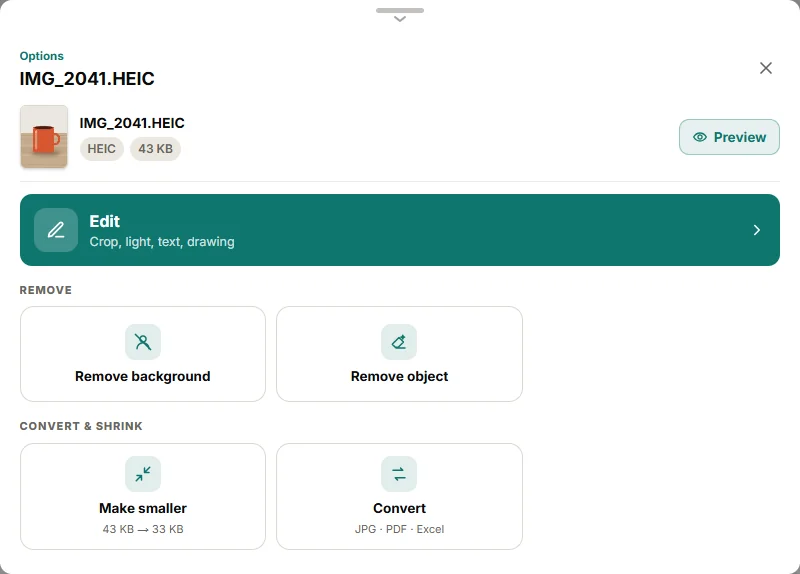
Alegi pozele HEIC
Pe prima pagină EditFlip apeși Choose files și alegi pozele HEIC, sau le tragi pe pagină. Se deschid imediat, cu previzualizare, chiar și pe un calculator care nu poate arăta singur HEIC.
- Pasul 2
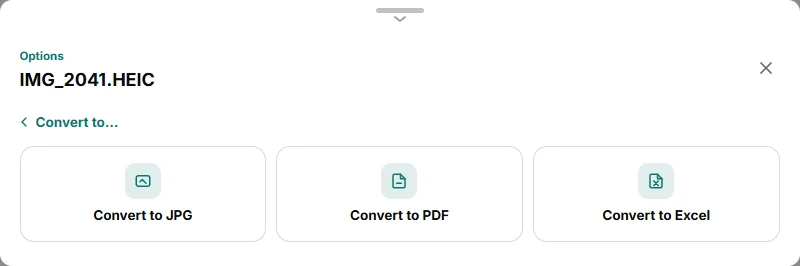
Apeși Convert, apoi Convert to JPG
Apeși Convert și alegi Convert to JPG. Ai și PDF, dacă vrei pozele ca document.
- Pasul 3
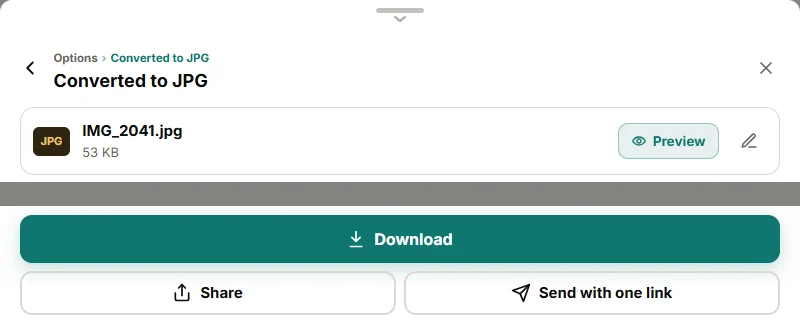
Descarci JPG-urile
Poza e un JPG cu același nume. Apeși Download. Mai multe poze deodată se descarcă împreună, într-un ZIP.
Ce e HEIC
Apple îi spune HEIF, High Efficiency Image File Format, iar fișierele se termină în .HEIC. Apple îl folosește pentru că păstrează pozele la aceeași calitate în mai puțin spațiu decât JPEG.
Problema e că nu toate îl citesc. Windows, multe site-uri și aplicații mai vechi așteaptă JPG.
Varianta 1: extensia pentru Windows
Microsoft explică faptul că aplicația Photos poate afișa „You need an extension to use this file” pentru fișierele HEIF. Soluția cea mai simplă sunt două extensii din Microsoft Store: HEIF Image Extensions, gratuită, și HEVC Video Extensions, la 0,99 $.
Microsoft spune că ai nevoie de amândouă, chiar dacă vrei să deschizi doar poze. După aceea, Photos deschide fișierele HEIC ca pe orice altă imagine. Site-urile și alte aplicații s-ar putea să le refuze în continuare.
Varianta 2: iPhone-ul salvează în JPG
Apple te lasă să treci camera pe formatul mai vechi. Deschizi Settings, atingi Camera, atingi Formats, apoi Most Compatible. Apple spune că toate pozele și clipurile noi vor folosi apoi JPEG sau H.264.
Asta schimbă doar pozele noi. Cele deja făcute rămân HEIC, iar fișierele vor fi mai mari de acum înainte.
Varianta 3: transformi în JPG
Prin conversie primești fișiere JPG care se deschid oriunde, fără nimic de instalat. EditFlip citește HEIC în browser, așa că merge pe orice calculator cu Windows.
Pozele sunt întoarse cu susul în sus în timpul conversiei. Dacă îți trebuie și mai mici pentru un formular, apeși Make smaller pe rezultat.
Copierea pozelor de pe iPhone pe PC
Apple precizează că atunci când imporți poze HEIF de pe un iPhone într-un PC, ele s-ar putea converti în JPEG, dacă nu alegi Keep Originals în Settings, Apps, Photos.
Microsoft adaugă că multe dispozitive transformă pozele HEIC într-un format mai obișnuit când fișierele sunt transferate sau trimise pe e-mail. Așa că aceleași poze pot ajunge o dată JPG și altă dată HEIC, după cum au fost trimise.
Poze de pe iPhone în JPG direct din browser, una sau mai multe deodată. Gratuit, fără cont, fără nimic de instalat, iar pozele rămân pe dispozitivul tău.
Transformă HEIC în JPG pe EditFlip →Întrebări
De ce nu pot deschide fișiere HEIC pe Windows?
Windows are nevoie de HEIF Image Extensions de la Microsoft ca să le arate. Sau le transformi în JPG, care se deschide oriunde.
Cum transform gratuit HEIC în JPG?
Deschizi pozele pe EditFlip, apeși Convert, apoi Convert to JPG, și le descarci.
Cum opresc iPhone-ul să salveze în HEIC?
Mergi la Settings, Camera, Formats și alegi Most Compatible. Pozele noi se salvează apoi ca JPEG.
Pozele mele sunt urcate undeva?
Nu. EditFlip le transformă în browserul tău, așa că rămân pe dispozitivul tău.