

Pe scurt
- Auto găsește ce e în față și scoate fundalul.
- Pensulele Keep și Erase repară orice margine greșită.
- Scoate fundalul gratuit
O poză de produs pentru un magazin online, care are nevoie de fundal alb curat. O poză de profil fără camera dezordonată din spate. Un logo sau o semnătură de pus pe un document. Decupatul însemna altădată muncă migăloasă într-un program de editare.
Acum durează o atingere. Ghidul ăsta îți arată cum scoți un fundal din browser, cum repari marginile și de ce rezultatul e salvat ca PNG.
Pe EditFlip, pas cu pas
- Pasul 1
Alegi poza
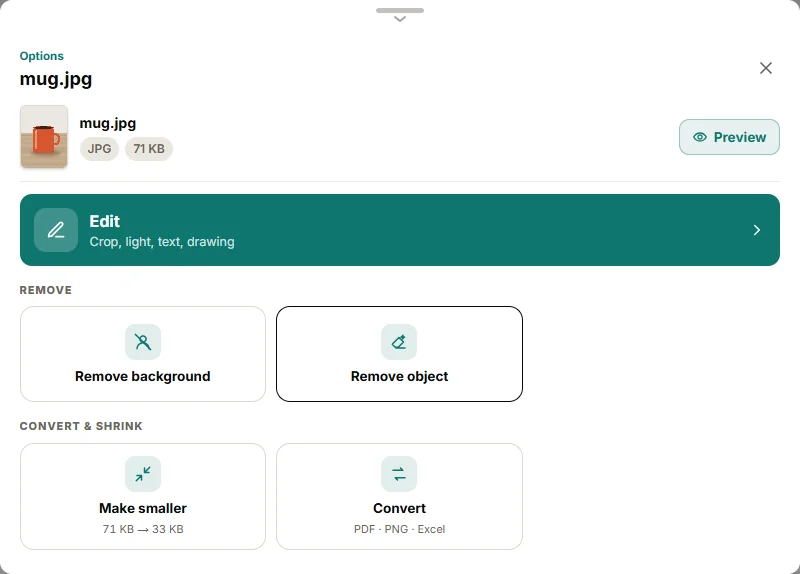
Pe prima pagină EditFlip apeși Choose files și alegi poza. În panou, Remove background e la Remove.
- Pasul 2
Lași Auto să decupeze, apoi repari marginile
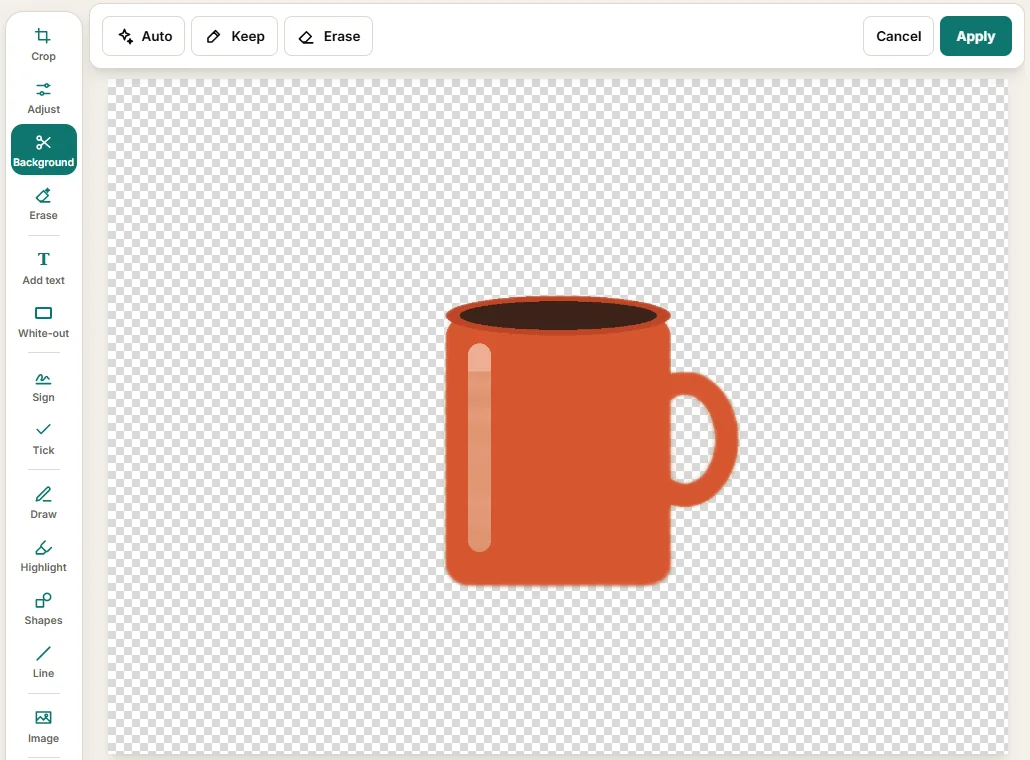
Poza se deschide cu fundalul deja scos, arătat ca o tablă de șah. Dacă lipsește ceva, îl pictezi înapoi cu Keep. Dacă a rămas o bucată de fundal, o ștergi cu Erase. Apeși Apply când arată bine.
- Pasul 3
Apeși Done și descarci
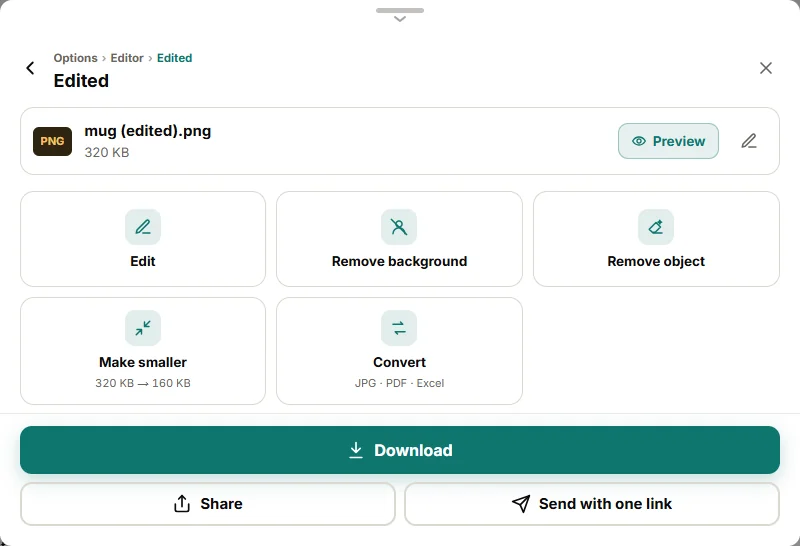
Apeși Done. Poza e salvată ca PNG, care păstrează fundalul transparent. Apeși Download sau continui cu Make smaller ori Convert.
Cum găsește Auto subiectul
EditFlip folosește un model AI mic care se uită la toată poza și decide ce e în față. Rulează în browserul tău, așa că poza nu e urcată niciodată, și durează de obicei cam o secundă.
Merge cel mai bine când subiectul iese în evidență: o persoană, un produs sau un obiect cu margine clară față de fundalul din spate.
Repararea marginilor
Niciun decupaj automat nu e perfect de fiecare dată. Detaliile fine, ca părul, blana sau bretelele subțiri, sunt cele mai grele, iar un subiect de aceeași culoare cu fundalul poate pierde o bucată.
Keep și Erase sunt pensule. Mărești, pictezi peste partea care trebuie să rămână sau să plece, iar decupajul se ia după ea. Undo anulează o trăsătură care a mers prea departe.
De ce rezultatul e PNG
Un JPG nu poate fi transparent. Fiecare pixel are o culoare, așa că un fundal scos ar deveni alb sau negru. PNG lasă goale părțile goale.
Așa poți pune decupajul pe orice culoare, într-un document sau pe un site. Dacă ai nevoie de un JPG cu fundal alb, folosește Convert pe rezultat.
Pe Mac: Preview
Și Preview pe Mac poate scoate fundalul, cu un buton din bara Markup. Apple precizează că ți se poate cere să transformi imaginea în PNG și recomandă întâi File > Duplicate, dacă vrei să păstrezi originalul.
Preview poate și extrage o parte dintr-o imagine urmărindu-i marginea de mână, potrivit pentru formele pe care decupajul automat le greșește.
Sfaturi pentru un decupaj curat
Fă poza pe un fundal simplu, cu puțină distanță în spatele subiectului. O lumină bună și uniformă ajută mai mult decât orice.
Evită umbrele care ating subiectul și ține tot subiectul în cadru. O mână sau o margine tăiată face rezultatul să pară decupat greșit.
Decupaj automat, pensule pentru margini, un PNG transparent. Gratuit, fără cont, iar poza nu pleacă de pe dispozitivul tău.
Scoate fundalul pe EditFlip →Întrebări
Cum scot gratuit fundalul unei poze?
O deschizi pe EditFlip și apeși Remove background. Auto o decupează, apoi apeși Apply și Done ca să descarci un PNG.
De ce rezultatul meu e PNG?
PNG păstrează fundalul transparent. Un JPG l-ar umple cu o culoare.
A tăiat o parte din subiect. O pot repara?
Da. Pictezi înapoi partea lipsă cu Keep sau ștergi fundalul rămas cu Erase, apoi apeși Apply.
Poza mea e urcată undeva?
Nu. Fundalul e scos de un model care rulează în browserul tău, așa că poza rămâne pe dispozitivul tău.