
Pe scurt
- PDF în Word transformă textul în paragrafe pe care le poți rescrie.
- Mărimile, bold și italic vin de obicei, aranjările complicate mai puțin.
- Transformă PDF-ul în Word gratuit
Ai de schimbat mai mult decât un cuvânt sau două. Un CV pe care îl ai doar ca PDF, un contract de refolosit pentru un client nou, un raport primit de la cineva care acum are nevoie de un capitol nou. Să rescrii paragrafe întregi într-un PDF durează, așa că vrei textul înapoi în Word.
Prin conversie primești un fișier .docx în care textul curge din nou: scrii, ștergi și muți paragrafe ca în orice document. Ghidul ăsta îți arată cum se face, la ce să te aștepți și ce faci cu paginile scanate.
Pe EditFlip, pas cu pas
- Pasul 1
Alegi PDF-ul
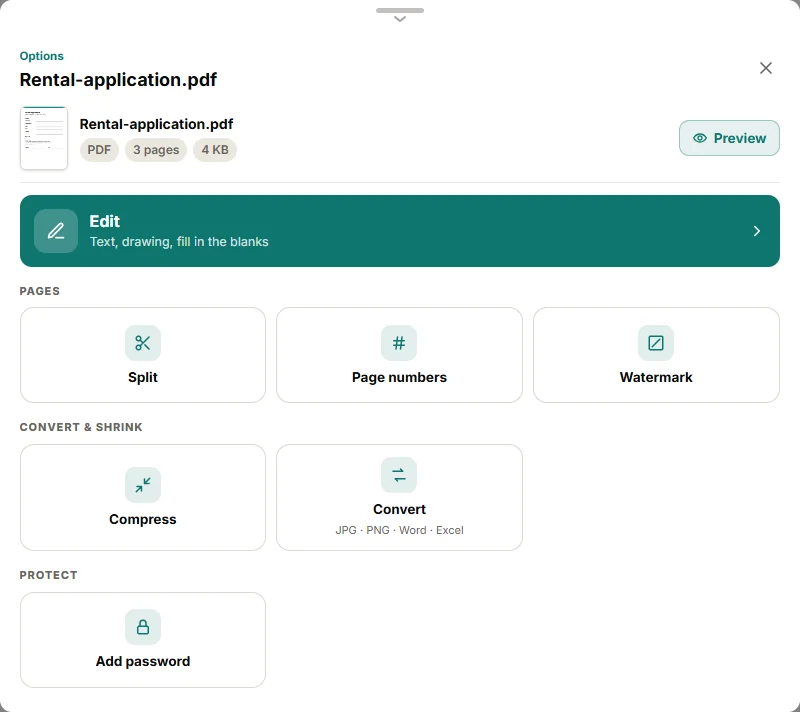
Pe prima pagină EditFlip apeși Choose files și alegi PDF-ul, sau îl tragi pe pagină. Se deschide panoul cu tot ce poți face cu fișierul.
- Pasul 2
Apeși Convert, apoi Convert to Word
În panou apeși Convert. Vezi formatele în care se poate transforma un PDF: JPG, PNG, Word și Excel. Alegi Convert to Word.
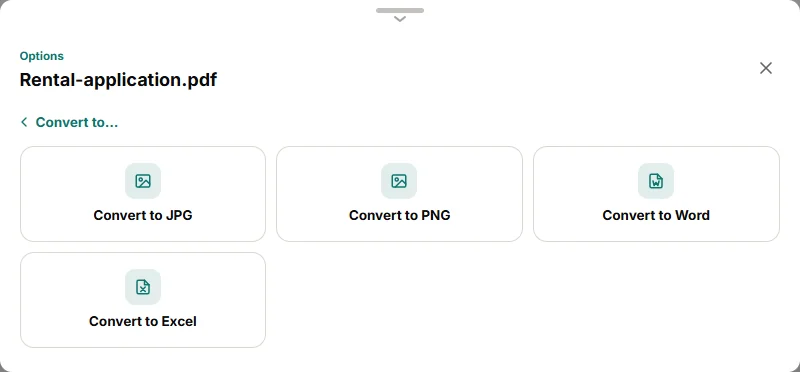
- Pasul 3
Descarci fișierul .docx
În câteva secunde fișierul Word e gata, cu același nume ca PDF-ul. O notă scurtă dedesubt îți amintește ce se păstrează. Apeși Download, sau Share pe telefon.
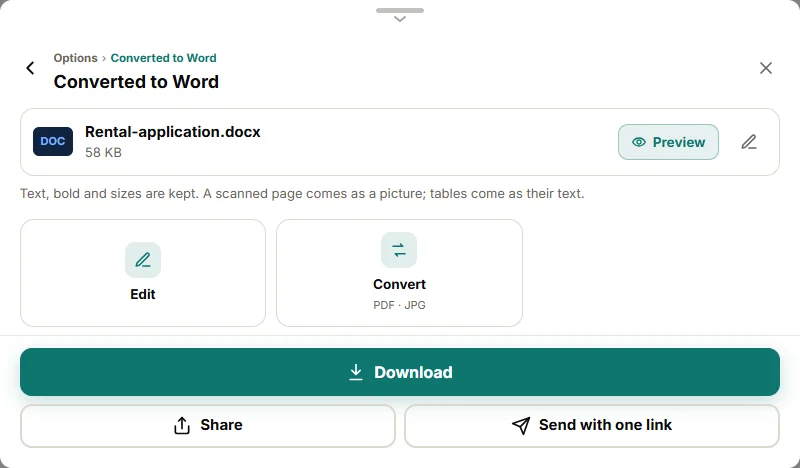
- Pasul 4
Îl editezi pe loc, dacă vrei
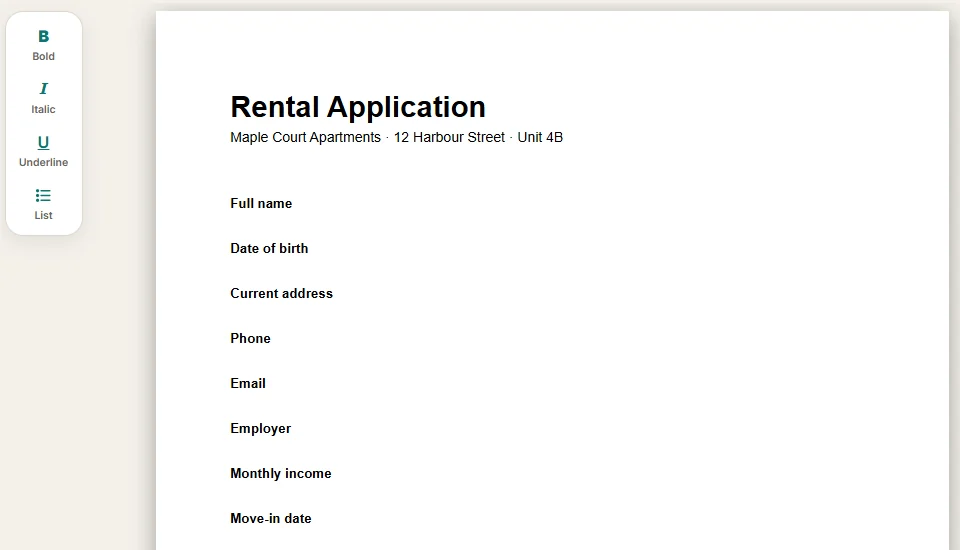
Apeși Edit ca să deschizi documentul nou în EditFlip și să schimbi textul acolo, cu bold, italic, subliniat și liste. Sau deschizi fișierul .docx în Word ori Google Docs.
Ce poate și ce nu poate recupera un convertor
Un PDF nu păstrează paragrafe. Păstrează unde stă fiecare bucată de text în pagină. Microsoft spune direct: un PDF reține poziția textului, a pozelor și a graficelor, dar nu neapărat legăturile dintre ele, așa că un tabel e doar un set de linii cu text lângă ele.
Orice convertor trebuie să ghicească structura înapoi. Documentele simple, ca scrisorile, CV-urile, contractele și rapoartele, ies bine. Paginile cu coloane, casete de text și multe bucăți mici sunt mai grele și merită verificate după.
Ce păstrează EditFlip
Textul fiecărei pagini vine ca paragrafe, cu mărimile, bold, italic și locul lui pe rând. Tabelele vin ca text, deci cuvintele sunt acolo, dar nu și grila.
Liniile, desenele, semnăturile și evidențierile nu sunt text. EditFlip le pune într-o singură imagine a paginii, în spatele textului, unde erau, așa că pagina își păstrează aspectul, iar cuvintele rămân editabile.
PDF-urile scanate vin ca poze
O scanare e o poză a unei pagini. Nu are text în ea care să fie convertit, așa că EditFlip aduce pagina respectivă în Word ca imagine.
Ca să scoți text editabil dintr-o scanare ai nevoie de recunoaștere de text, numită des OCR. Google Drive o poate face: deschizi PDF-ul cu Google Docs. Google spune că fișierul ar trebui să aibă cel mult 2 MB pentru rezultate bune, că bold, italic și mărimea fontului se păstrează de obicei, iar listele, tabelele și coloanele probabil nu sunt recunoscute.
Deschiderea PDF-ului în Word
Microsoft Word poate deschide direct un PDF. Word face o copie și o transformă în document Word, iar Microsoft spune că merge cel mai bine cu fișiere care sunt mai ales text, cum sunt documentele de afaceri, juridice sau științifice.
Microsoft enumeră și ce nu se convertește bine: tabele cu spațiere între celule, culori și borduri de pagină, note de subsol care trec pe mai multe pagini, note de final și comentarii PDF. Dacă documentul tău le are, așteaptă-te să faci ordine după.
Când nu ai nevoie deloc de Word
Dacă trebuie doar să corectezi o dată, un nume sau un rând, nu e nevoie de conversie. Editarea directă a PDF-ului îl păstrează exact cum era în rest.
Convertești când ai mult de rescris, când refolosești textul într-un document nou sau când îl dai cuiva care lucrează în Word.
Verifică rezultatul
Parcurge o dată tot documentul. Uită-te la titluri, liste numerotate și la tot ce era într-un tabel, pentru că acolo greșește cel mai des o conversie.
Când termini de editat, poți transforma documentul înapoi în PDF. EditFlip face și asta, din același buton Convert.
Textul PDF-ului într-un .docx pe care îl poți schimba, cu mărimi și bold păstrate. Gratuit, fără cont, iar fișierul nu pleacă de pe dispozitivul tău.
Transformă PDF în Word pe EditFlip →Întrebări
PDF în Word e gratuit pe EditFlip?
Da. Nu ai cont de făcut și nimic de instalat.
De ce o pagină e poză în fișierul Word?
Pagina aceea e scanată, deci nu are text în ea. Folosește recunoaștere de text, de exemplu deschizând PDF-ul cu Google Docs, ca să obții cuvintele.
Tabelele se păstrează?
Textul lor se păstrează, dar nu și grila. Poți reface tabelul în Word în jurul textului.
PDF-ul meu e urcat undeva?
Nu. EditFlip îl convertește în browserul tău, iar PDF-ul și fișierul Word rămân pe dispozitivul tău.