
Pe scurt
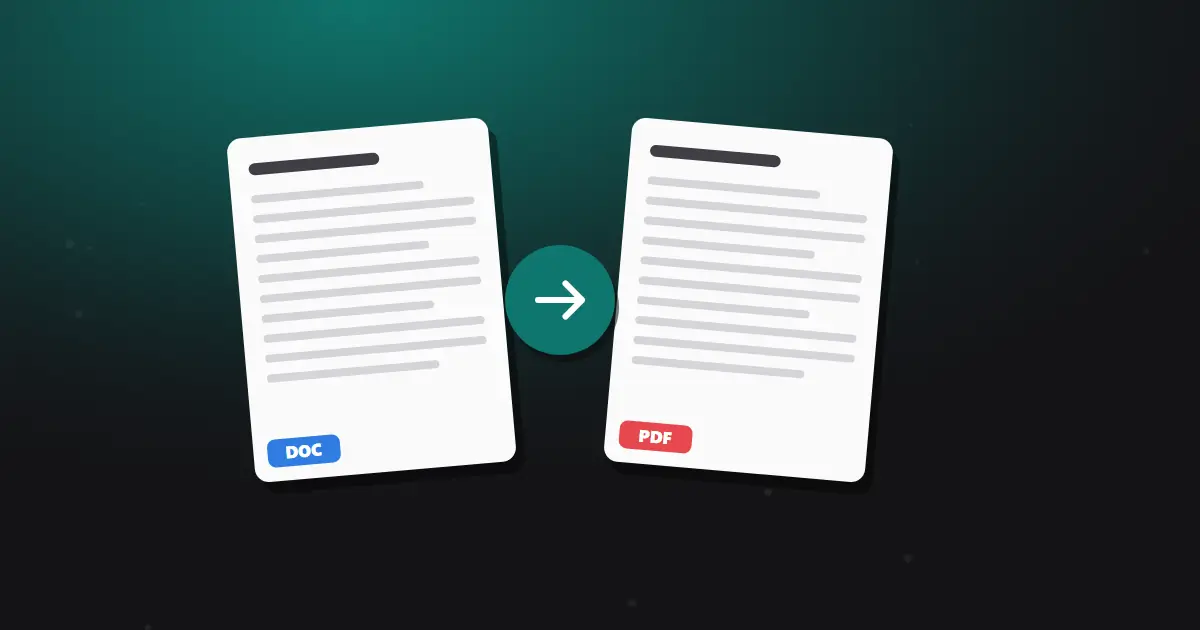
- Un PDF arată la fel peste tot. Un fișier Word se poate muta pe alt calculator.
- N-ai Word? Transformi .docx-ul în browser în câteva secunde.
- Transformă Word în PDF gratuit
CV-urile, scrisorile de intenție, facturile și formularele se scriu de obicei în Word și se trimit ca PDF. Un PDF își păstrează aranjarea pe orice dispozitiv, iar cel care îl primește nu-l poate schimba din greșeală.
Dacă ai Word, salvarea ca PDF e inclusă. Dacă nu ai, pe un calculator împrumutat, pe telefon sau pe un Chromebook, tot o poți face din browser. Ghidul ăsta îți arată ambele variante și ce verifici înainte să-l trimiți.
Pe EditFlip, pas cu pas
- Pasul 1
Alegi documentul Word
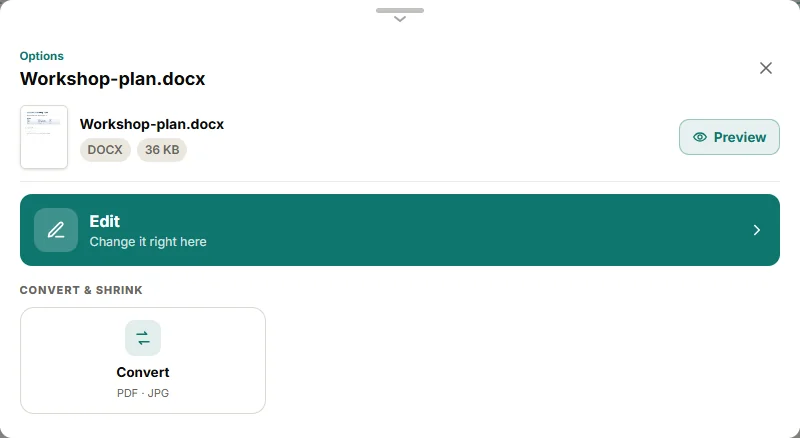
Pe prima pagină EditFlip apeși Choose files și alegi fișierul .docx. Panoul îți oferă Edit, ca să schimbi întâi textul, și Convert.
- Pasul 2
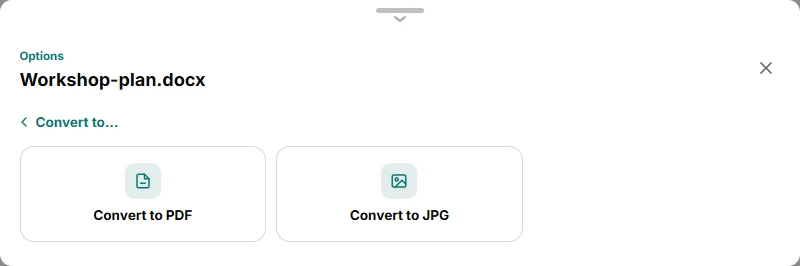
Apeși Convert, apoi Convert to PDF
Apeși Convert și alegi Convert to PDF. Ai și Convert to JPG, dacă vrei paginile ca poze.
- Pasul 3
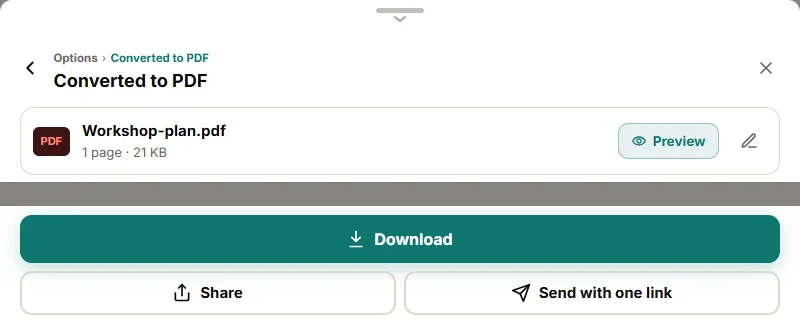
Descarci PDF-ul
În câteva secunde PDF-ul e gata, cu același nume. Apeși Download sau continui cu Page numbers, Watermark ori Add password.
- Pasul 4
Îl verifici cu Preview
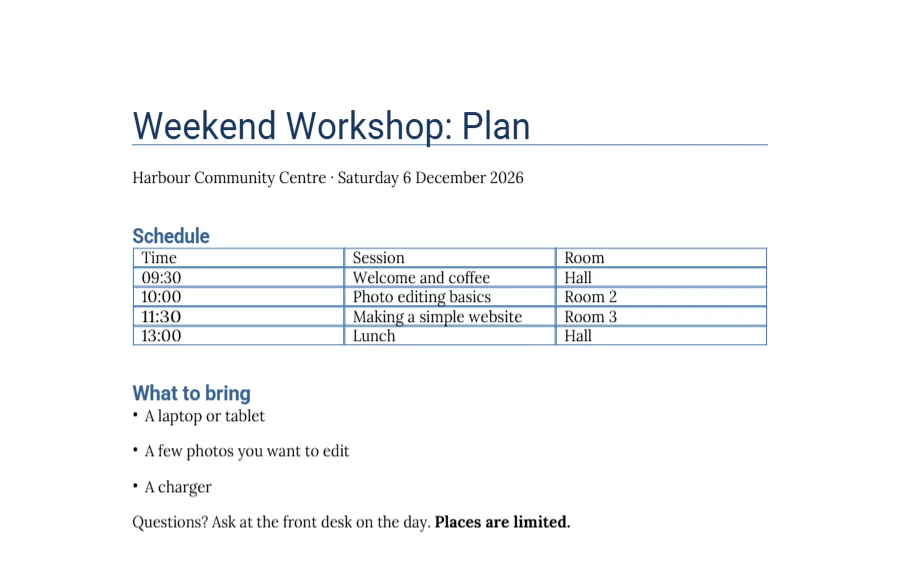
Apeși Preview ca să vezi paginile înainte să le trimiți: titlurile, tabelele, listele și textul bold se păstrează, iar textul din PDF poate fi selectat și căutat.
De ce trimiți PDF și nu fișierul Word
Un document Word e aranjat de cel care îl deschide. O altă versiune de Word, un font lipsă sau o aplicație de telefon pot muta rânduri, pot împinge un tabel pe pagina următoare sau pot schimba aspectul.
Un PDF fixează aranjarea. Se deschide la fel peste tot, exact ce vrei pentru un CV, o factură sau orice document oficial.
În Word: Save As sau Save a Copy
Word poate salva singur un PDF. Pașii Microsoft: alegi File, apoi Save As, sau Save a Copy dacă fișierul a mai fost salvat, alegi PDF în listă și apeși Save.
La More Options, Word poate face și un PDF doar din unele pagini, poate adăuga semne de carte din titluri și etichete care ajută programele de citire a ecranului.
Ce păstrează EditFlip
EditFlip așază documentul cum îl arată vizualizatorul lui și îl scrie într-un PDF: textul ca text adevărat, cu fundaluri, chenare, tabele, liste și poze.
Folosește propriul set de fonturi, așa că un document scris cu un font neobișnuit poate arăta puțin altfel. Pentru un design în care fontul exact contează, Save As PDF din Word se potrivește cel mai bine.
.docx, nu .doc
EditFlip transformă fișiere .docx, formatul folosit de Word de ani buni. Fișierele .doc foarte vechi trebuie salvate întâi ca .docx, în Word sau în alt editor de text.
Dacă ai doar .doc-ul, să-l deschizi și să-l salvezi din nou ca .docx durează o clipă și de obicei nu schimbă nimic vizibil.
Înainte să-l trimiți
Deschide PDF-ul și uită-te pe fiecare pagină. Verifică să nu se fi rupt un tabel într-un loc nepotrivit și ca nimic să nu fi ieșit din pagină.
Dă-i fișierului un nume clar, ca „Ana Popescu CV.pdf”, nu „Document1.pdf”. Creionul de lângă nume îl redenumește înainte de descărcare.
Un .docx în PDF direct din browser, fără Word, pe calculator sau pe telefon. Gratuit, fără cont, iar documentul rămâne pe dispozitivul tău.
Transformă Word în PDF pe EditFlip →Întrebări
Cum transform Word în PDF fără Word?
Deschizi .docx-ul pe EditFlip, apeși Convert, apoi Convert to PDF, și îl descarci.
PDF-ul va arăta ca documentul meu?
Titlurile, tabelele, listele și textul bold se păstrează. Fonturile neobișnuite pot fi înlocuite cu unele apropiate.
Pot transforma un fișier .doc?
Nu direct. Îl salvezi întâi ca .docx, apoi îl transformi.
Documentul meu e urcat undeva?
Nu. EditFlip îl transformă în browserul tău, așa că rămâne pe dispozitivul tău.