
Pe scurt
- Coloanele se taie când foaia e mai lată decât hârtia.
- EditFlip micșorează foile late pe lățimea paginii și întoarce pagina pe lat.
- Transformă Excel în PDF gratuit
Salvezi un tabel ca PDF și ultimele trei coloane ajung pe a doua pagină sau dispar. Un buget, un orar, o listă de prețuri: orice are mai multe coloane decât încap pe lățimea unei pagini A4.
Soluția e să potrivești foaia pe pagină înainte să devină PDF. Ghidul ăsta îți arată calea rapidă din browser, cum o faci chiar în Excel și ce verifici ca rezultatul să rămână lizibil.
Pe EditFlip, pas cu pas
- Pasul 1
Alegi fișierul Excel
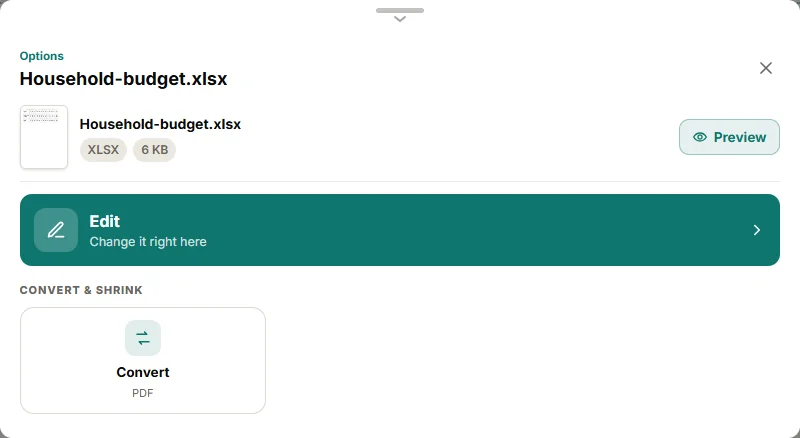
Pe prima pagină EditFlip apeși Choose files și alegi fișierul .xlsx, .xls sau .csv. Panoul îți oferă Edit, ca să schimbi celulele întâi, și Convert.
- Pasul 2
Apeși Convert
Convert îl transformă în PDF în câteva secunde. Toate foile din fișier sunt incluse, fiecare cu numele ei sus, când sunt mai multe.
- Pasul 3
Verifici previzualizarea și descarci
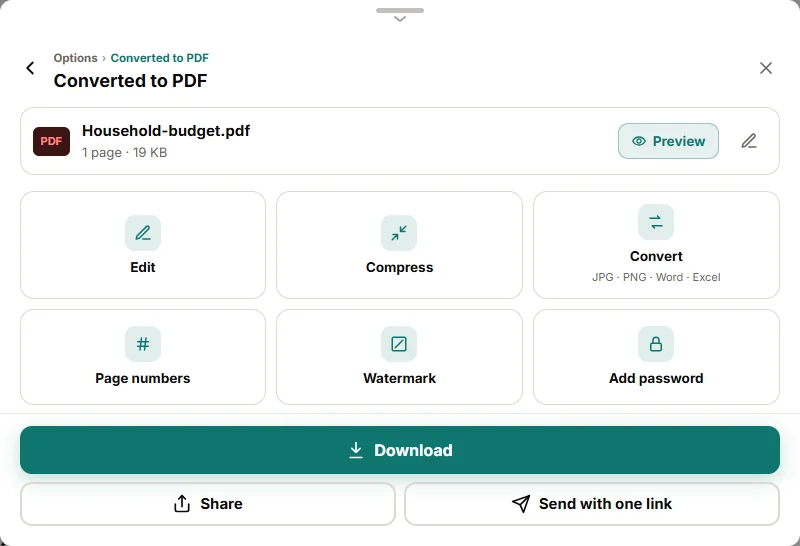
Apeși Preview ca să vezi paginile. Tabelele late sunt micșorate cât să încapă pe lățimea paginii, iar unul foarte lat primește o pagină întoarsă pe lat. Apeși Download.
De ce se taie coloanele
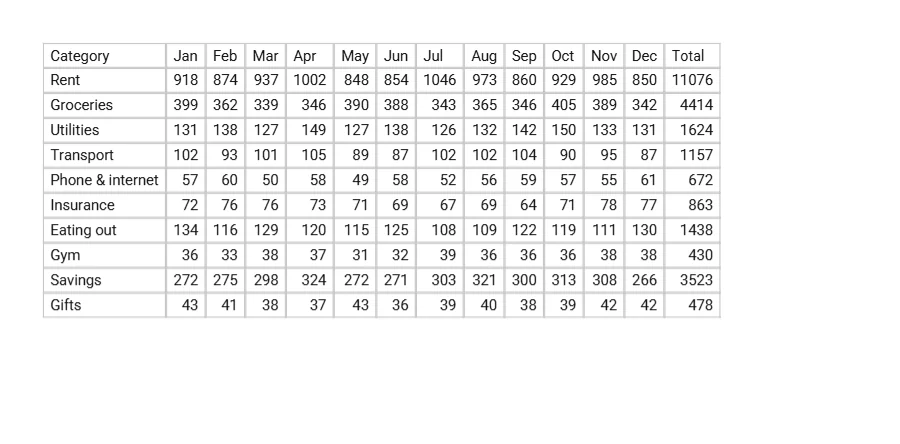
Un tabel Excel nu are pagini. Excel îl împarte în pagini doar când printează sau salvează un PDF și, implicit, păstrează textul la mărimea întreagă, așa că și coloanele care nu încap merg pe altă pagină.
Rândurile sunt o problemă mai mică, pentru că paginile se citesc de sus în jos. Un tabel care continuă pe a doua pagină în lungime e normal. Un tabel tăiat pe lățime e greu de citit.
Ce face EditFlip cu o foaie lată
EditFlip așază fiecare foaie ca tabel cu linii subțiri, pe pagini A4. Când tabelul e mai lat decât pagina, e micșorat cât să încapă pe lățime. Când e mult mai lat decât înalt, pagina e întoarsă pe lat ca să aibă mai mult loc.
Rândurile nu sunt niciodată tăiate în două între pagini. Textul din PDF rămâne text, așa că poate fi selectat și căutat.
În Excel: Fit to
Excel poate face același lucru înainte să salvezi. Pașii Microsoft: deschizi Page Setup din tab-ul Page Layout, alegi tab-ul Page și, la Scaling, alegi Fit to, apoi setezi 1 page wide by 1 tall.
Microsoft precizează că Excel micșorează datele cât să încapă în numărul de pagini ales. Dacă setezi o pagină pe lățime și lași înălțimea liberă, coloanele stau împreună, iar foile lungi continuă pe mai multe pagini.
Să rămână lizibil
Micșorarea are o limită. O foaie cu patruzeci de coloane pusă pe o singură pagină A4 are textul prea mic ca să poată fi citit. Dacă PDF-ul cere lupă, scoate coloanele de care nu are nevoie nimeni înainte de conversie.
Coloanele ajutătoare ascunse, notițele și datele vechi sunt de obicei vinovatele. Folosește Edit pe EditFlip, sau Excel, ca să faci ordine întâi.
Mai multe foi într-un PDF
Un fișier cu mai multe foi devine un singur PDF cu toate, fiecare începând cu numele ei, ca cititorul să știe la ce foaie se uită.
Dacă vrei doar o foaie, copiaz-o întâi într-un fișier separat sau șterge după aceea paginile de care nu ai nevoie din PDF.
Toate foile într-un PDF, tabelele late potrivite pe lățimea paginii. Gratuit, fără cont, iar tabelul tău rămâne pe dispozitiv.
Transformă Excel în PDF pe EditFlip →Întrebări
Cum transform Excel în PDF pe o singură pagină?
Pe EditFlip alegi fișierul și apeși Convert: foile late sunt potrivite pe lățimea paginii. În Excel folosești Page Setup, Fit to, 1 page wide by 1 tall.
De ce îmi apar coloanele pe a doua pagină?
Foaia e mai lată decât hârtia și Excel păstrează textul la mărimea întreagă. Potrivirea pe lățimea paginii ține coloanele împreună.
Include toate foile?
Da. Toate foile din fișier intră în PDF, fiecare cu numele ei sus, când sunt mai multe.
Tabelul meu e urcat undeva?
Nu. EditFlip îl transformă în browserul tău, așa că nu pleacă niciodată de pe dispozitiv.