
Pe scurt
- Alegi unde, cum arată și dacă sari peste copertă.
- Numerotează documentul final, după unire și ștergerea paginilor.
- Pune numere de pagină gratuit
Un raport pus cap la cap din mai multe fișiere, un material printat, un contract cu o anexă. Fără numere de pagină, cititorul nu poate spune „vezi pagina 7”, iar un teanc de hârtii scăpat pe jos devine un puzzle.
Să le pui durează un minut. Ghidul ăsta îți arată cum numerotezi un PDF din browser, ce stil se potrivește fiecărui document și cum lași coperta în afara numărătorii.
Pe EditFlip, pas cu pas
- Pasul 1
Alegi PDF-ul și apeși Page numbers
Pe prima pagină EditFlip apeși Choose files și alegi PDF-ul. În panou, Page numbers e la Pages.
- Pasul 2
Alegi unde și cum
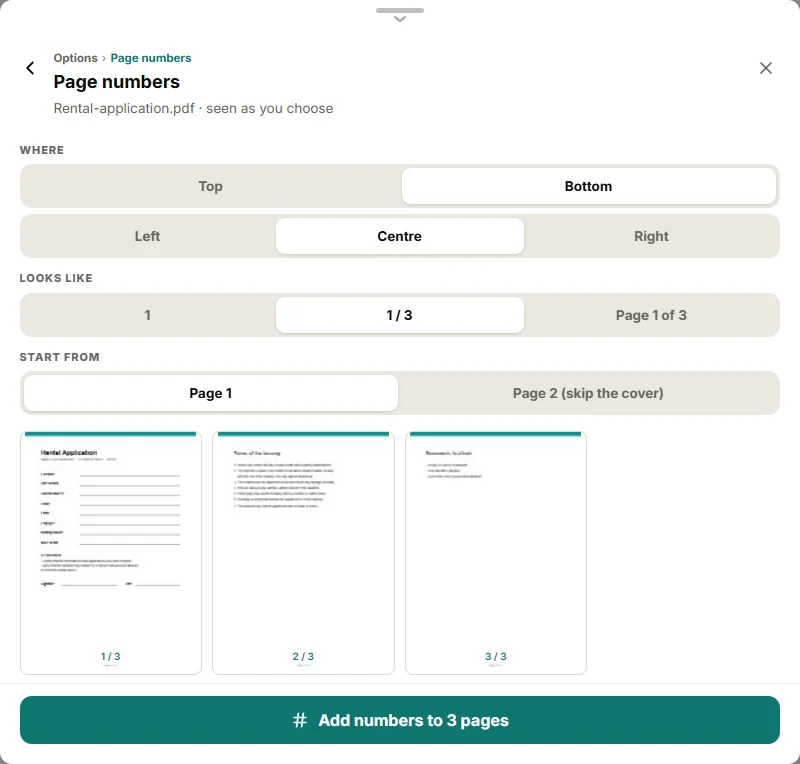
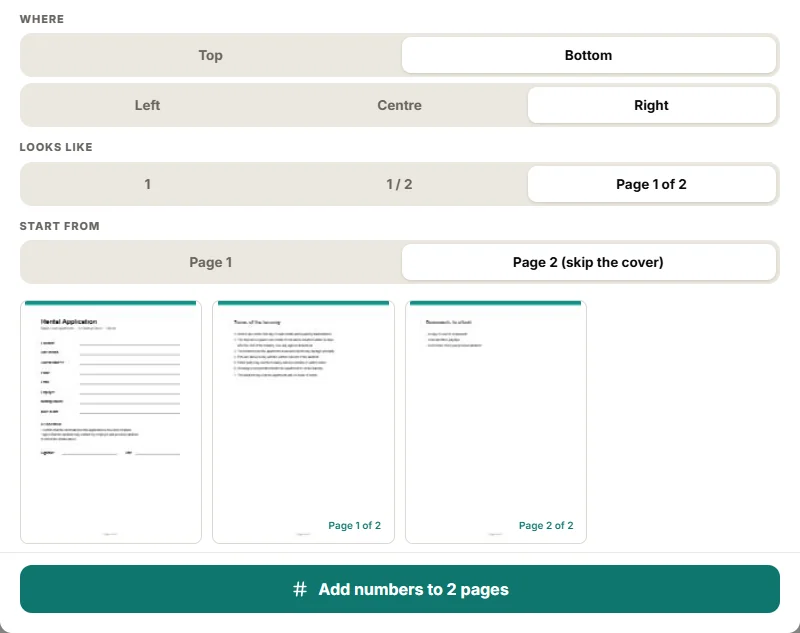
Top sau Bottom, apoi Left, Centre sau Right. La Looks like alegi 1, 1 / N sau Page 1 of N. La Start from alegi Page 1 sau Page 2, ca să sari peste copertă. Fiecare pagină arată numerele în timp ce alegi.
- Pasul 3
Le adaugi și descarci
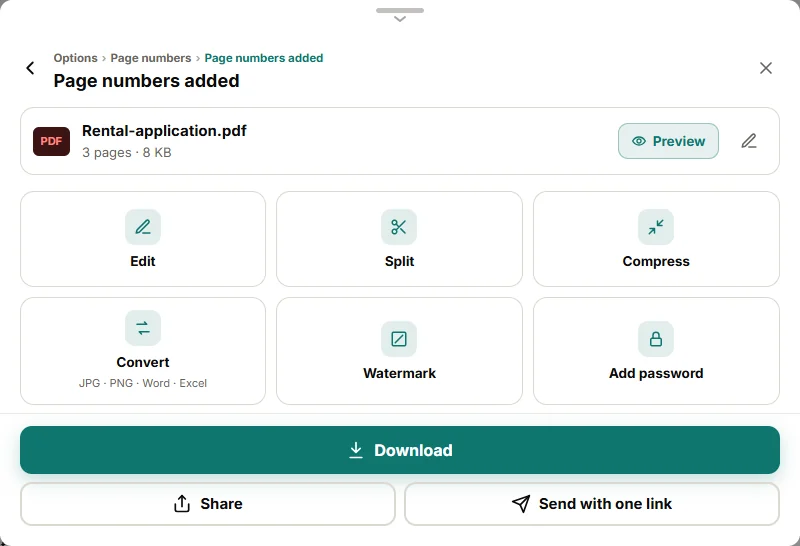
Apeși Add numbers. PDF-ul e gata, cu fiecare pagină numerotată. Apeși Download sau continui cu altă unealtă.
Ce stil alegi
Un număr simplu e cel mai curat și se potrivește majorității documentelor. 1 / N și Page 1 of N îi spun cititorului câte pagini ar trebui să fie, ceea ce ajută când paginile se pot despărți, ca la un formular printat sau un contract.
Jos la centru e locul clasic. Jos în dreapta se vede cel mai ușor când răsfoiești un teanc printat. Sus e util când partea de jos a paginilor e deja aglomerată.
Lași coperta deoparte
Start from Page 2 lasă prima pagină fără număr, iar numărătoarea pornește de la 1 pe pagina următoare. Cu total, nici coperta nu e numărată, așa că o copertă plus două pagini arată Page 1 of 2 și Page 2 of 2.
E aranjarea obișnuită pentru rapoarte și lucrări cu pagină de titlu.
Numerotează la final
Numerele de pagină sunt scrise pe pagini, așa că nu se schimbă dacă adaugi sau scoți pagini mai târziu. Unește fișierele și șterge paginile întâi, apoi pune numerele pe documentul final.
Dacă documentul are deja numere tipărite, verifică previzualizarea înainte să adaugi altele, ca să nu ajungi cu două.
În Word, înainte de PDF
Dacă documentul e încă în Word, își poate numerota singur paginile. Pașii Microsoft: mergi la tab-ul Insert, alegi Page Number, apoi locul și stilul.
Microsoft mai spune că, pentru ca prima pagină să rămână fără număr, bifezi Different First Page în tab-ul Header & Footer.
Cum arată numerele
EditFlip scrie numerele cu un font mic, gri închis, potrivit pentru majoritatea documentelor și potrivit ca mărime cu pagina, așa că arată la fel pe A4 și pe o pagină mai lată.
Uită-te la prima și ultima pagină din rezultat, și la orice pagină întoarsă pe lat, ca să verifici că numerele stau unde te aștepți.
Numere pe fiecare pagină, unde vrei, cu coperta sărită dacă vrei. Gratuit, fără cont, iar PDF-ul rămâne pe dispozitivul tău.
Pune numere de pagină pe EditFlip →Întrebări
Cum pun gratuit numere de pagină pe un PDF?
Îl deschizi pe EditFlip, apeși Page numbers, alegi unde și cum arată, apoi apeși Add numbers.
Pot începe numerotarea de la a doua pagină?
Da. La Start from alegi Page 2 (skip the cover). Coperta nu primește număr, iar numărătoarea pornește de la 1 pe pagina următoare.
Pot scrie Page 1 of 10?
Da. La Looks like alegi Page 1 of N. Poți alege și un număr simplu sau 1 / N.
PDF-ul meu e urcat undeva?
Nu. EditFlip pune numerele în browserul tău, așa că PDF-ul rămâne pe dispozitivul tău.