
Pe scurt
- Scrii un cuvânt, alegi cum arată, îl pui pe toate paginile.
- Un watermark marchează un document. Nu îl blochează.
- Pune un watermark pe PDF, gratuit
Un contract încă în negociere. O listă de prețuri doar pentru un client. O copie a buletinului trimisă unui proprietar. Un watermark peste pagină spune dintr-o privire ce e documentul și face mai greu să fie folosit drept altceva.
Ghidul ăsta îți arată cum pui unul pe un PDF din browser, ce setări alegi pentru fiecare situație și ce poate și ce nu poate face un watermark.
Pe EditFlip, pas cu pas
- Pasul 1
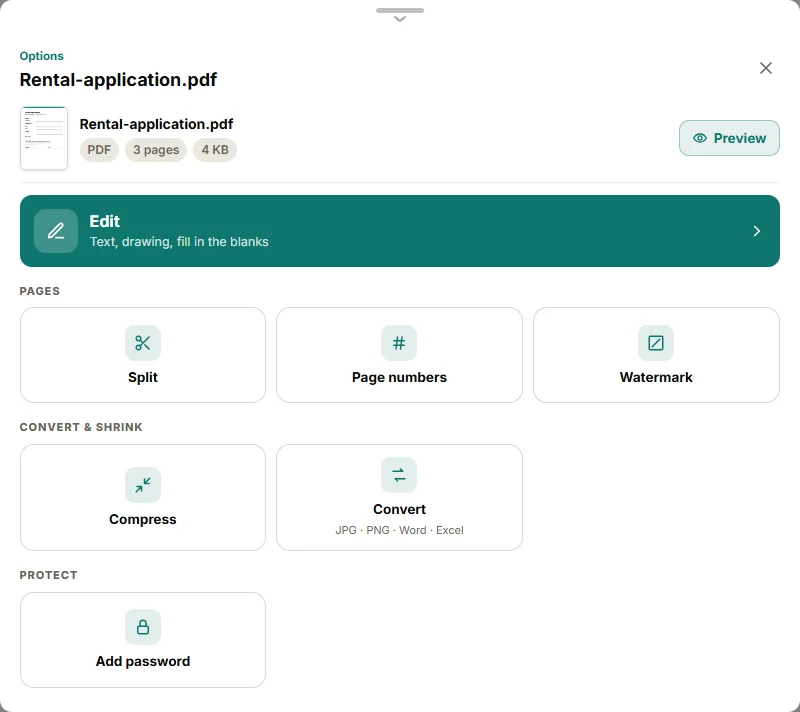
Alegi PDF-ul și apeși Watermark
Pe prima pagină EditFlip apeși Choose files și alegi PDF-ul. În panou, Watermark e la Pages.
- Pasul 2
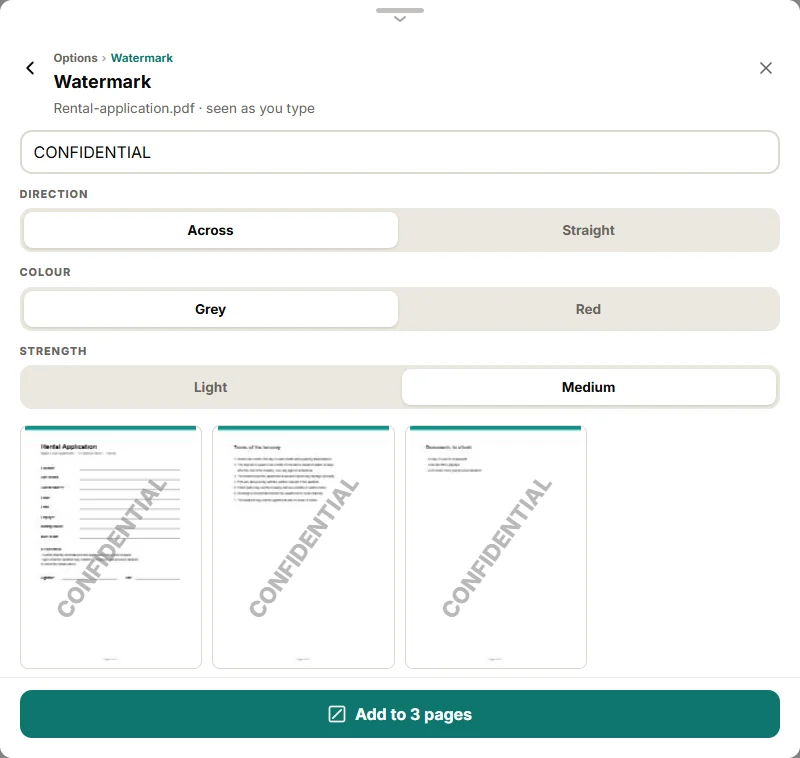
Scrii cuvântul și alegi cum arată
CONFIDENTIAL e deja completat, așa că scrii cuvântul tău peste el. Alegi Across, de la colț la colț, sau Straight. Alegi Grey sau Red și intensitatea Light sau Medium.
- Pasul 3
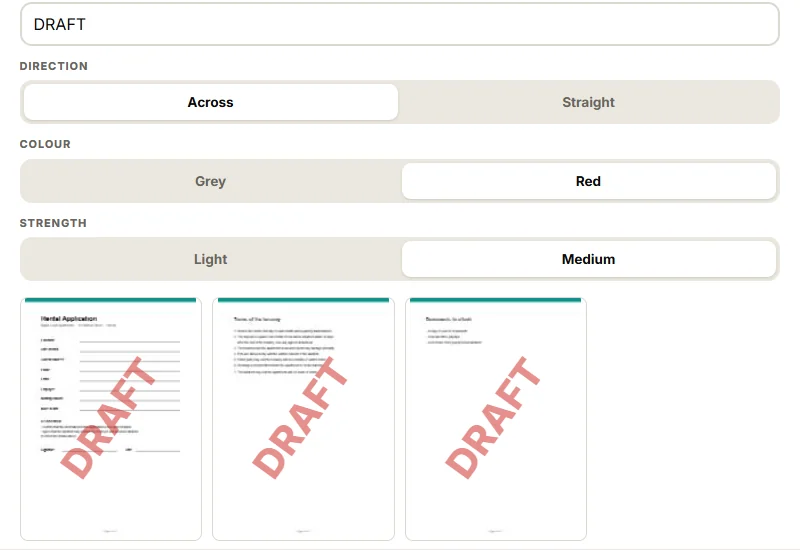
Verifici paginile
Fiecare pagină apare cu watermark-ul în timp ce scrii, ca să vezi cum stă pe documentul tău înainte să-l adaugi.
- Pasul 4
Îl adaugi și descarci
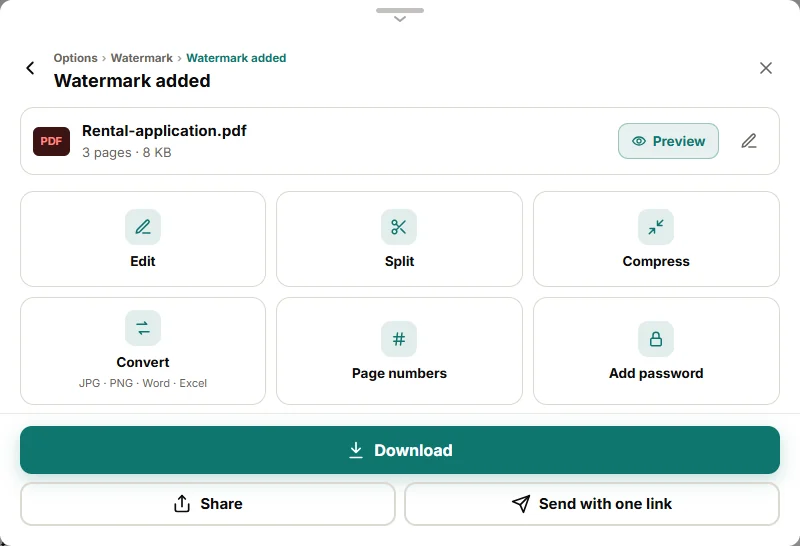
Apeși Add to 3 pages, sau câte pagini are PDF-ul tău. Watermark-ul e pe fiecare pagină. Apeși Download sau continui cu Add password.
La ce folosește un watermark
Un watermark e un cuvânt mare și discret peste pagină. Îi spune cititorului statutul documentului, ca DRAFT, MOSTRĂ sau CONFIDENTIAL, fără să ascundă conținutul.
Pe copia unui act personal, un watermark ca „Copie doar pentru închirierea Maple Court” face mult mai greu ca acea copie să fie refolosită pentru altceva.
Cum alegi aspectul
Across, din stânga jos în dreapta sus, e aspectul clasic și e greu de decupat. Straight stă drept la mijloc și se citește mai ușor pe o pagină plină de text.
Grey e liniștit și se potrivește majorității documentelor. Red iese în evidență și se potrivește pentru DRAFT sau ANULAT. Light lasă pagina ușor de citit. Medium e mai puternic, pentru când semnul nu trebuie scăpat.
Watermark și parolă împreună
Un watermark nu oprește pe nimeni să deschidă sau să copieze PDF-ul. Doar îl marchează. Pentru un document confidențial, pune și o parolă, ca doar cine trebuie să-l poată deschide.
Pe EditFlip, Add password e pe rezultat imediat după watermark, deci e încă un pas.
În Word: Design > Watermark
Dacă documentul e încă în Word, poți pune watermark-ul acolo înainte să faci PDF-ul. Pașii Microsoft: mergi la Design, alegi Watermark și alegi un model ca DRAFT, sau deschizi Custom Watermark pentru textul tău.
Microsoft precizează că pașii se aplică versiunilor desktop de Word, pe Windows și Mac.
Cuvintele tale
Cuvintele scurte merg cel mai bine peste o pagină: DRAFT, COPIE, MOSTRĂ, ANULAT. O frază mai lungă e micșorată ca să încapă, așa că apare mai mică pe pagină.
Nu pune date personale în watermark. Scopul e să marchezi copia, nu să-i adaugi încă informații.
Cuvântul tău pe fiecare pagină, pe diagonală sau drept, gri sau roșu. Îl vezi în timp ce scrii. Gratuit, fără cont, iar PDF-ul rămâne pe dispozitivul tău.
Pune un watermark pe EditFlip →Întrebări
Cum pun gratuit un watermark pe un PDF?
Deschizi PDF-ul pe EditFlip, apeși Watermark, scrii cuvântul, alegi aspectul și apeși Add.
Îl pot vedea înainte să-l adaug?
Da. Fiecare pagină arată watermark-ul în timp ce scrii și schimbi setările.
Un watermark îmi protejează PDF-ul?
Îl marchează, dar oricine îl poate deschide. Pune și o parolă pentru un document confidențial.
PDF-ul meu e urcat undeva?
Nu. EditFlip pune watermark-ul în browserul tău, așa că PDF-ul rămâne pe dispozitivul tău.