
Pe scurt
- Scrii parola de două ori și descarci: PDF-ul o cere la deschidere.
- Trimite parola pe altă cale decât fișierul, niciodată în același e-mail.
- Blochează PDF-ul cu parolă, gratuit
Fluturași de salariu, un contract cu date bancare, rezultate medicale, o scanare a buletinului. Fișiere ca acestea circulă pe e-mail și stau ani întregi în inboxuri și în folderul de descărcări, unde le poate deschide oricine are acces la calculator.
O parolă pe PDF-ul în sine îl ține închis oriunde ajunge. Ghidul ăsta îți arată cum pui una din browser, cât de puternică e și cum ajunge parola la persoana potrivită fără să strici rostul ei.
Pe EditFlip, pas cu pas
- Pasul 1
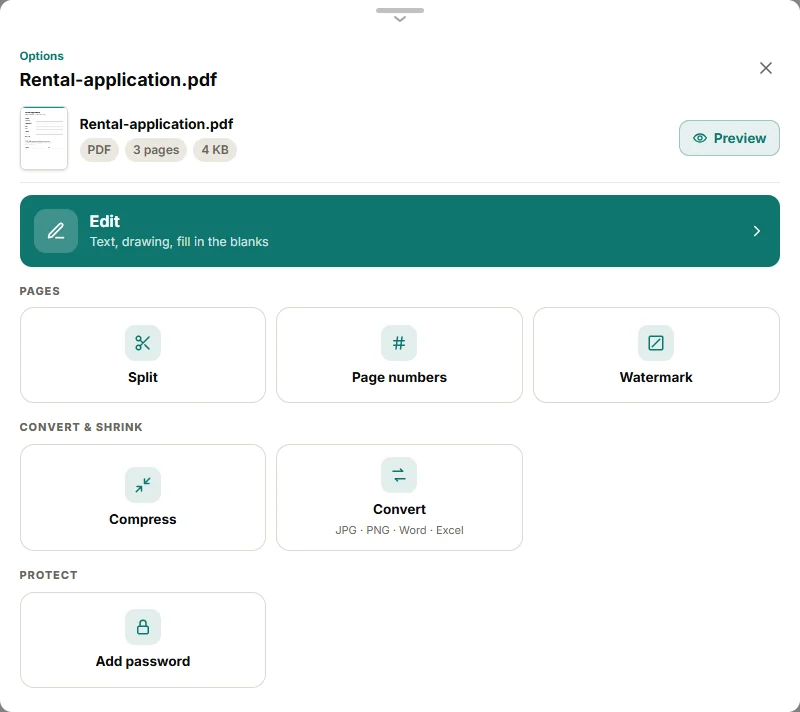
Alegi PDF-ul și apeși Add password
Pe prima pagină EditFlip apeși Choose files și alegi PDF-ul. În panou, Add password e la Protect.
- Pasul 2
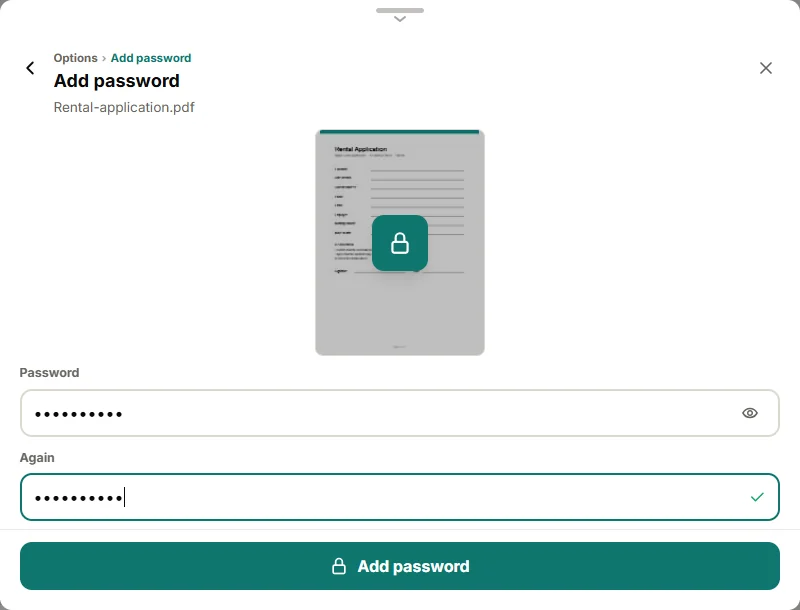
Scrii parola de două ori
Scrii parola la Password, apoi la fel la Again. Apare o bifă când se potrivesc. Butonul cu ochi îți arată ce ai scris, ca s-o verifici.
- Pasul 3
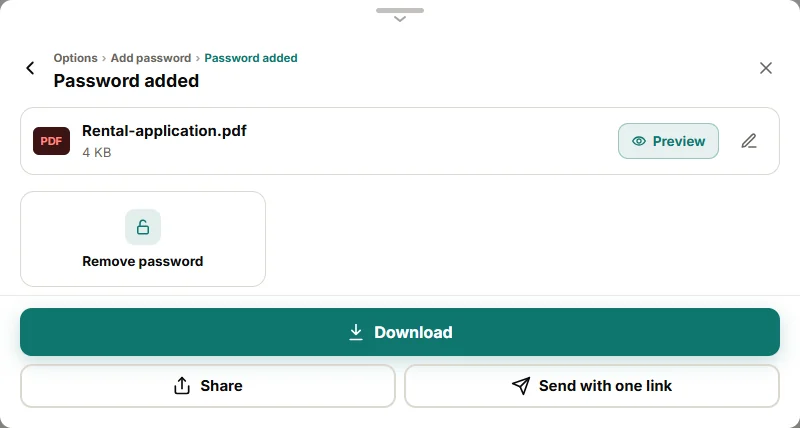
Descarci PDF-ul blocat
Apeși Add password. PDF-ul e gata, cu același nume. Apeși Download, sau Share pe telefon. De acum cere parola când se deschide.
Cât de puternic e lacătul
EditFlip folosește criptare AES-256, aceeași putere pe care o folosesc programele PDF profesionale pentru parola de deschidere. Fără parolă paginile nu pot fi citite, nu sunt doar ascunse în spatele unei ferestre.
Punctul slab nu e niciodată criptarea. E o parolă scurtă sau evidentă. Folosește măcar trei-patru cuvinte sau un amestec de litere și cifre care nu e numele tău, o zi de naștere sau „1234”.
Notează-ți parola
O parolă bună de PDF nu poate fi recuperată. Microsoft spune același lucru despre parolele documentelor Word: dacă o pierzi sau o uiți, Word nu ți-o poate recupera. Un PDF funcționează la fel.
Înainte să ștergi originalul fără parolă, păstrează parola într-un loc sigur, de exemplu în managerul de parole.
Cum trimiți parola
Să trimiți PDF-ul blocat și parola în același e-mail e ca și cum ai lipi cheia pe ușă. Dacă e-mailul e redirecționat sau inboxul e deschis, sunt amândouă acolo.
Trimite fișierul pe e-mail și parola prin SMS sau la telefon, sau stabiliți una dinainte. Pentru documentele pe care le trimiți des aceleiași persoane, o parolă știută de amândoi scutește pasul.
Pe Mac: Preview
Și Preview poate bloca un PDF. Pașii Apple: alegi File > Export, dai click pe butonul Permissions, bifezi Require Password To Open Document, scrii parola de două ori, apoi dai click pe Apply și Save.
Apple mai spune că, dacă vrei o copie protejată fără să blochezi originalul, introduci un nume nou la export. Preview poate seta și o parolă de proprietar care controlează printarea și copierea.
Parolă la deschidere, nu lacăt la printare
Unele PDF-uri se deschid liber, dar blochează printarea sau copierea. Limitele astea se ocolesc ușor, iar multe aplicații pur și simplu le ignoră.
Parola pusă de EditFlip e cea care contează: nimic din fișier nu poate fi citit fără ea. Aceeași parolă îți permite s-o scoți mai târziu.
Înainte să-l trimiți
Deschide o dată PDF-ul descărcat și scrie parola, ca să fii sigur că e cea pe care ai vrut-o. O greșeală de tastare nevăzută de două ori e rară, dar butonul cu ochi o face și mai rară.
Dacă PDF-ul mai are nevoie de alte schimbări, ca o semnătură sau numere de pagină, fă-le întâi și pune parola la final.
Parolă AES-256 la deschiderea oricărui PDF, în câteva secunde. Gratuit, fără cont, iar nici fișierul, nici parola nu pleacă de pe dispozitivul tău.
Pune parolă pe EditFlip →Întrebări
O parolă pe PDF e sigură?
Da, cu o parolă bună. EditFlip folosește criptare AES-256, așa că paginile nu pot fi citite fără ea.
Pot scoate parola mai târziu?
Da. Deschizi PDF-ul pe EditFlip, scrii parola și apeși Remove password.
Ce fac dacă uit parola?
Nu poate fi recuperată. Păstrează originalul fără parolă sau notează parola într-un loc sigur.
PDF-ul sau parola mea sunt trimise undeva?
Nu. EditFlip pune parola în browserul tău. Nici fișierul, nici parola nu pleacă de pe dispozitivul tău.