
Pe scurt
- Intri pe pagina Excel to PDF de pe EditFlip, alegi fișierul .csv, iar el devine pe loc un tabel PDF. Nu ai nimic de setat.
- Tabelele late se micșorează să încapă pe lățimea paginii, cele lungi continuă pe pagini noi, iar niciun rând nu se taie în două între două pagini.
- Convertește gratuit un fișier CSV în PDF, în browser
Un fișier CSV e doar text. Fiecare linie e un rând, iar valorile de pe ea sunt despărțite prin virgule sau puncte și virgulă. Nu există coloane, lățimi, linii. Dacă îl deschizi într-un editor de text și îl printezi, primești un zid de virgule. Chiar și într-un program de calcul tabelar, coloanele sunt înguste, iar numerele apar ca grătare (###) până le tragi mai late.
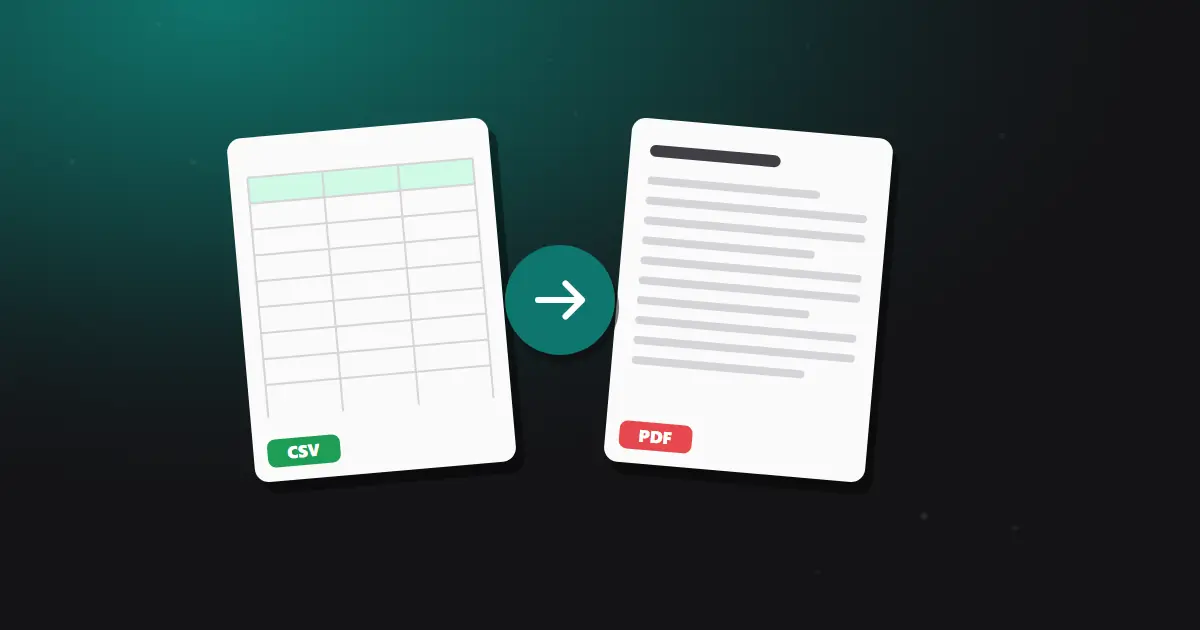
Transformat în PDF, primești un tabel care arată ca un tabel. Ghidul îți arată cum faci asta în câteva secunde, cum va arăta PDF-ul, ce verifici în fișier înainte să convertești și ce faci când CSV-ul e foarte lat sau foarte lung.
Pe EditFlip, pas cu pas
- Pasul 1
Alegi fișierul CSV
Intri pe editflip.com/excel-to-pdf și apeși „Choose a spreadsheet” sau tragi fișierul .csv pe pagină. Dacă fișierul a venit ca atașament la e-mail, salvează-l întâi pe dispozitiv.
- Pasul 2
Lași conversia să se facă
Nu ai nimic de setat. CSV-ul e citit ca o singură foaie, valorile sunt puse în celule, iar tabelul e scris într-un PDF pe pagini A4, cu linii subțiri gri între celule.
- Pasul 3
Verifici paginile în Preview
Deschizi previzualizarea și te uiți la trei lucruri: coloanele sunt împărțite unde te aștepți, numele și diacriticele arată bine, iar ultima pagină se termină cu ultimul tău rând.
- Pasul 4
Redenumești și descarci
PDF-ul ia numele fișierului tău. Apeși creionul ca să-l schimbi, apoi „Download” sau, pe un telefon care poate partaja fișiere, „Share”.
Ce e un fișier CSV și de ce se printează prost
CSV vine de la „comma-separated values”, valori separate prin virgulă. O linie ca „Ana,Cluj,42.50” e un rând cu trei valori. Programul care deschide fișierul hotărăște ce face cu ele. Excel le pune în celule, un editor de text le arată așa cum sunt.
Fiindcă în fișier nu există aspect, nu ai ce muta pe hârtie. Lățimile coloanelor, formatele de numere și fonturile nu există într-un CSV. De asta orice CSV arată la fel în PDF: PDF-ul îi dă un aspect simplu în locul celui care lipsea.
Cum arată PDF-ul
Fiecare foaie e desenată ca un tabel cu linii subțiri gri și text negru simplu. Numerele stau în dreapta celulelor, iar textul în stânga. Textul e text adevărat, deci îl poți selecta, copia și căuta în PDF.
Tabelul ia lățimea de care are nevoie fiecare valoare, așa că o adresă lungă nu își strânge vecinii. Dacă tabelul e mai lat decât pagina, e micșorat până încape. Dacă e vizibil mai lat decât înalt, pagina se întoarce pe orizontală. Un tabel lung continuă pur și simplu pe paginile următoare.
Nu există setări pentru fonturi, culori sau lățimea coloanelor. Dacă ai nevoie de un antet colorat, de un titlu deasupra tabelului sau de o coloană mai lată decât restul, deschide CSV-ul într-un program de calcul tabelar, aranjează-l și salvează-l ca PDF de acolo.
Verifică fișierul înainte să convertești
Deschide CSV-ul o dată și uită-te la el. PDF-ul arată exact ce e în fișier, deci câteva minute de ordine înainte te scutesc de o a doua conversie.
Șterge coloanele de care nu are nevoie nimeni: numere de identificare interne, notițe, o coloană goală. Mai puține coloane înseamnă text mai mare pe pagină. Verifică dacă primul rând conține titlurile, fiindcă tabelul nu are nicio stilizare care să le marcheze. Sortează rândurile în ordinea dorită, pentru că un PDF nu se mai poate sorta după aceea.
Dacă o coloană are coduri care încep cu zero, de pildă 00412 sau un cod poștal, uită-te în previzualizare să vezi dacă zeroul e încă acolo. Dacă a dispărut, fișierul însuși l-a pierdut probabil când a fost deschis și salvat ultima oară într-un program de calcul tabelar.
Dacă fișierul are o coloană cu text lung, de pildă comentarii sau descrieri, te poți aștepta ca ea să fie lată, iar celelalte strânse. Scurtează textul sau mută coloana într-un fișier separat, dacă tabelul trebuie să rămână ușor de citit. Uită-te și la sfârșitul fișierului după rânduri goale: se printează ca linii libere și pot lăsa o ultimă pagină aproape goală.
Totul e într-o singură coloană sau diacriticele arată greșit
Două lucruri merg prost la fișierele CSV mai des decât orice. Primul e separatorul. Unele programe scriu virgule, altele punct și virgulă, iar în multe țări europene punctul și virgula e alegerea obișnuită, fiindcă virgula se folosește la zecimale. EditFlip citește fișierul și de obicei recunoaște separatorul. Dacă previzualizarea tot arată fiecare rând ca o celulă lungă, deschide fișierul în Excel cu Data, apoi From Text/CSV, alege separatorul corect, salvează-l ca .xlsx și convertește-l pe acela.
Al doilea sunt caracterele. Fișierul e citit ca UTF-8, standardul pentru text. Un CSV salvat într-o codare mai veche poate arăta litere ca ă, ș sau é ca simboluri ciudate. Într-un editor de text ca Notepad, folosește „Save As” și alege UTF-8 la codare, apoi convertește fișierul nou.
Datele sunt afișate cum sunt scrise în fișier, deci o dată cu ordinea greșită în CSV va fi greșită și în PDF. Repară sursa, nu PDF-ul.
Fișiere late, lungi, uriașe
Un CSV cu treizeci de coloane nu va fi ușor de citit pe o singură pagină, oricât l-ai potrivi. Micșorarea are o limită, iar textul care e mic pe hârtie e mic și pe ecran. Împarte fișierul ștergând jumătate din coloane, convertește ambele jumătăți și unește PDF-urile dacă vrei din nou un singur fișier.
Un CSV cu zece mii de rânduri face un PDF cu multe pagini. E în regulă pentru o arhivă sau pentru o listă tipărită, dar gândește-te cine o va citi. Un rezumat e adesea mai util decât toate liniile. Limita de mărime pentru un fișier pe EditFlip e 100 MB.
Dacă PDF-ul gata e greu, tuila „Compress” de pe rezultat ajută puțin, deși un PDF de text e rar mare. Merită să pui numere de pagină la un tabel lung, ca paginile să rămână în ordine dacă le scapă cineva.
Pe telefon
Pagina merge în browserul unui iPhone sau al unui telefon Android. Apeși „Choose a spreadsheet” și alegi CSV-ul din Files, Drive sau din descărcări. Un atașament dintr-un e-mail trebuie salvat întâi pe telefon. PDF-ul se face pe telefon, iar „Share” îl trimite direct pe e-mail sau pe WhatsApp.
Un CSV mare durează mai mult pe telefon decât pe calculator, fiindcă telefonul face toată munca. Ține pagina deschisă până apare previzualizarea.
E sigur?
Exporturile CSV conțin des liste de clienți, comenzi sau rânduri de bancă. Conversia rulează în browserul tău, pe dispozitivul tău. Fișierul nu se urcă nicăieri și nu ai niciun cont în care să te loghezi. CSV-ul în sine nu se schimbă, iar PDF-ul rămâne pe dispozitivul tău până îl descarci sau îl partajezi.
Dacă PDF-ul ajunge la cineva în care nu ai deplină încredere pentru date, pune-i o parolă cu tuila „Add password” de pe rezultat.
Alegi CSV-ul, te uiți în previzualizare și descarci un tabel PDF care încape pe pagină. Gratuit, fără cont, iar fișierul rămâne pe dispozitivul tău. Pentru culori sau lățimi proprii, aranjează-le întâi într-un program de calcul tabelar.
Convertește un fișier CSV în PDF pe EditFlip →Întrebări
Cum convertesc gratuit un fișier CSV în PDF?
Deschizi pagina Excel to PDF de pe EditFlip, alegi fișierul .csv, te uiți în previzualizare și apeși „Download”. E gratuit și nu cere cont.
Pot s-o fac fără Excel?
Da. CSV-ul e citit în browserul tău, deci nu ai nevoie de niciun program de calcul tabelar.
De ce e totul într-o singură coloană în previzualizare?
Fișierul folosește probabil un separator nerecunoscut. Deschide-l în Excel cu Data și From Text/CSV, alege separatorul corect, salvează ca .xlsx și convertește-l.
De ce arată greșit diacriticele?
CSV-ul a fost salvat probabil într-o codare mai veche. Salvează-l din nou ca UTF-8 dintr-un editor de text, apoi convertește iar.
Se taie coloanele late?
Nu. Un tabel mai lat decât pagina e micșorat până încape pe lățime, iar unul foarte lat primește o pagină întoarsă pe orizontală.
Pot alege fonturi, culori sau lățimi de coloane?
Nu. Fiecare tabel e desenat în același stil simplu. Pentru un aspect propriu, aranjează-l într-un program de calcul tabelar și salvează ca PDF de acolo.
Pot selecta și copia textul din PDF?
Da. E text adevărat, deci poate fi selectat, copiat și căutat.
CSV-ul meu e urcat undeva?
Nu. Conversia se face în browserul tău, pe dispozitivul tău.