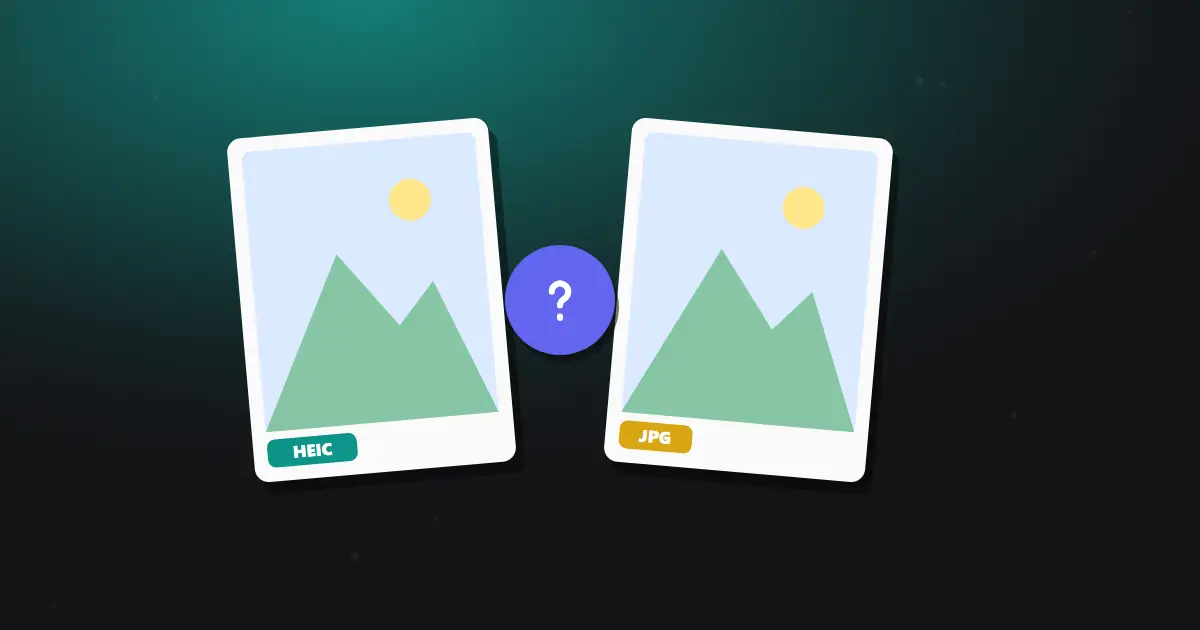

Pe scurt
- Poți să-l redenumești, dar nu se convertește. Extensia e doar o etichetă; poza dinăuntru rămâne HEIC, iar multe programe și site-uri o vor refuza în continuare.
- Un JPG adevărat se face convertind poza. Fișierul e rescris în formatul JPG, iar asta durează câteva secunde pe orice telefon sau calculator.
- Convertește HEIC în JPG gratuit, în browser
Schimbi IMG_2041.HEIC în IMG_2041.JPG și pare că ar trebui să meargă, iar uneori chiar pare că merge. Dar numele unui fișier e doar o etichetă pe dinafară. Poza dinăuntru e salvată complet diferit în HEIC și în JPG, iar redenumirea nu atinge conținutul.
Rezultatul e o poză HEIC cu etichetă de JPG. Unele programe se uită dincolo de etichetă și o deschid oricum. Altele se iau după etichetă, nu pot citi fișierul și arată o eroare sau un pătrat gol. Ghidul explică ce se întâmplă, cum afli ce e de fapt un fișier și cum obții un JPG adevărat.
Pe EditFlip, pas cu pas
- Pasul 1
Nu redenumi: lasă numele original
Lasă fișierele HEIC așa cum sunt. Dacă ai redenumit deja unele, poza nu a pățit nimic, dar înăuntru tot HEIC sunt. Pune într-un singur folder pozele pe care vrei să le convertești.
- Pasul 2
Deschizi pagina de conversie și alegi pozele
Intri pe editflip.com/heic-to-jpg și apeși „Choose your photos” sau tragi fișierele pe pagină. Poți alege până la 30 deodată. Pot intra și fișierele pe care le-ai redenumit greșit în .jpg.
- Pasul 3
Aștepți conversia
Pornește imediat și rulează în browser. Când ai mai multe poze, vezi care se convertește acum. Numele rămâne la fel, doar terminația devine .jpg.
- Pasul 4
Descarci și verifici
Apeși „Download”. O poză vine ca un singur JPG; mai multe vin într-un singur fișier zip. Deschide un rezultat în programul care a refuzat fișierul redenumit sau urcă-l în formularul care a zis nu. Acum ar trebui să meargă.
Ce e de fapt extensia unui fișier
Extensia sunt cele câteva litere de după punct: .jpg, .png, .heic. Windows și macOS se iau după ea ca să decidă ce program deschide fișierul și ce iconiță arată lângă el. Atât. E un indiciu, nu o descriere a ce e înăuntru.
Formatul real stă în primii octeți ai fișierului. Un JPG și un HEIC păstrează poza prin metode diferite, în altă ordine, cu alte antete. Dacă schimbi literele de pe dinafară, nu atingi nimic din toate astea, la fel cum scrisul „mere” pe o ladă cu pere nu transformă perele în mere.
Ce se întâmplă dacă redenumești oricum
Sunt trei variante. Prima, nu se vede nicio schimbare: un program care citește conținutul, nu eticheta, recunoaște HEIC-ul și îl arată. De aceea unii spun că merge. Merge doar pentru că programul înțelegea deja HEIC, deci n-ai câștigat nimic.
A doua, programul se ia după etichetă. Se așteaptă la un JPG, găsește altceva și renunță. Primești o eroare de genul fișier deteriorat sau format neacceptat, ori o iconiță de imagine ruptă pe o pagină web.
A treia, un formular de încărcare verifică conținutul real. Multe site-uri o fac intenționat, deci fișierul redenumit e respins la fel ca originalul. Câteva formulare se uită doar la nume și lasă fișierul să treacă. Atunci site-ul poate păstra o poză pe care nimeni n-o poate afișa. Oricum, problema e doar mutată, nu rezolvată.
Cum verifici ce e de fapt un fișier
Dacă nu ești sigur că o poză e un JPG adevărat, uită-te la detaliile fișierului, nu la nume. Pe Mac, selectezi fișierul și apeși Command și I; rândul Kind spune ce e. Pe Windows, un HEIC redenumit nu are de obicei miniatură și previzualizare, în timp ce un JPG adevărat are mereu, fiindcă Windows citește JPG fără vreun supliment.
Un test rapid: deschide fișierul în alt program sau trimite-l pe un telefon care nu e iPhone. Un JPG adevărat se deschide peste tot. Un HEIC redenumit, nu. Alt indiciu e mărimea. Un HEIC de la un iPhone recent are adesea în jur de 1–3 MB pentru o poză obișnuită, iar JPG-ul aceleiași poze e de obicei mai mare.
Ce face de fapt conversia
Conversia deschide poza, o descompune în pixeli și îi scrie din nou în metoda JPG. Rezultatul e un fișier nou, în alt format, nu fișierul vechi cu alt nume. Pe EditFlip, JPG-ul păstrează lățimea și înălțimea întregi, e întors cu fața în sus dacă telefonul a făcut poza pe orizontală și e salvat la calitate mare, deci nu ar trebui să vezi nicio diferență pe ecran.
Două limite, spuse cinstit. JPG-ul e de obicei mai mare în MB decât HEIC-ul, pentru că HEIC strânge aceeași poză în mai puțin loc. Iar detaliile din interiorul pozei, cum sunt data și locul unde a fost făcută, nu trec în JPG. O Live Photo devine o singură imagine fixă, iar orice parte transparentă devine albă, fiindcă JPG nu poate fi transparent.
Dacă mărimea e o problemă, apeși „Make smaller” pe rezultat și alegi o țintă, de exemplu 1 MB sau 500 KB.
Conversia pe telefon sau pe calculator
Pagina merge la fel pe amândouă. Pe iPhone o deschizi în Safari, apeși „Choose your photos” și alegi pozele din galerie sau din aplicația Files. Pe Android alegi fișierele HEIC pe care ți le-a trimis cineva. Pe Windows sau Mac le alegi dintr-un folder sau le tragi pe pagină.
Totul se face în browser, pe dispozitivul tău. Pozele nu sunt urcate nicăieri, nu ai nevoie de cont și e gratuit. După conversie, „Download” salvează JPG-ul pe telefon sau pe calculator, iar „Share” îl poate trimite direct în altă aplicație, pe telefoanele care permit asta.
Pot face asta și uneltele dispozitivului. Un Mac poate exporta un HEIC ca JPEG din Preview, cu File, apoi Export. Un iPhone poate fi setat să facă poze JPG de acum încolo, la Settings, Camera, Formats, Most Compatible. Ambele sunt explicate în ghiduri separate.
Mai e un lucru bun de știut dacă ai multe poze. Să le redenumești una câte una e lent și tot rămâi cu fișiere stricate. Pe EditFlip poți alege până la 30 de poze HEIC deodată, fiecare de maximum 100 MB, și le transformi pe toate în JPG-uri adevărate dintr-o mișcare. Mai multe rezultate vin într-un singur ZIP. Nu se urcă nimic, pentru că conversia se face chiar pe dispozitivul tău. Dacă un fișier tot nu se deschide după conversie, încearcă din nou cu originalul HEIC, nu cu o copie redenumită.
Greșeli frecvente și remedii rapide
Redenumirea multor fișiere deodată cu un program de redenumire în masă. Pare rapid, dar rămâi cu o grămadă de JPG-uri false. Convertește-le: poți alege până la 30 deodată și descarci un singur zip.
Redenumirea fișierului în managerul de fișiere al telefonului înainte de trimitere. Celălalt primește tot un HEIC și poate nu-l poate deschide. Convertește-l înainte să-l trimiți.
Redenumirea și apoi comprimarea. O unealtă care se așteaptă la un JPG poate eșua pe cel fals. Convertește mereu întâi, apoi micșorează.
Repararea unui fișier deja redenumit. Alege-l pe pagina de conversie așa cum e. Pagina citește conținutul real, deci nu contează că numele zice .jpg. Primești înapoi un JPG corect.
Alegi pozele HEIC și ți le dă înapoi ca JPG-uri adevărate, la mărime întreagă și cu fața în sus, cu aceleași nume. Până la 30 deodată, gratuit, fără cont, iar pozele nu pleacă de pe dispozitiv.
Convertește HEIC în JPG pe EditFlip →Întrebări
Pot să redenumesc pur și simplu un fișier HEIC în JPG?
Poți schimba numele, dar poza dinăuntru rămâne HEIC. Programele care se iau doar după nume nu o vor deschide, deci mai bine o convertești.
De ce se deschide uneori un HEIC redenumit?
Unele programe citesc conținutul și ignoră numele. Îl deschid pentru că înțeleg deja HEIC, nu pentru că redenumirea a mers.
Acceptă un site un HEIC redenumit în JPG?
Adesea nu. Multe site-uri verifică ce e de fapt în fișier și îl resping. Câteva se uită doar la nume, dar atunci poate nu pot afișa poza.
Redenumirea strică poza?
Nu. Poza nu e atinsă, doar eticheta ei. Ștergi terminația .jpg sau convertești fișierul și totul e ca înainte.
Cum conving un HEIC într-un JPG adevărat?
Alegi poza pe editflip.com/heic-to-jpg și apeși „Download” când e gata. Rulează în browser, e gratuit și nu cere cont.
Pot converti un fișier pe care l-am redenumit deja?
Da. Alege-l așa cum e. Pagina se uită la conținutul real, deci numele greșit nu contează.
JPG-ul are aceeași calitate ca HEIC-ul?
Pe ecran nu vezi diferența. Păstrează mărimea întreagă în pixeli, dar e de obicei mai mare în MB decât HEIC-ul.
Pot converti mai multe fișiere HEIC odată, în loc să le redenumesc pe fiecare?
Da. Pe EditFlip alegi până la 30 de poze împreună, le convertești în JPG și descarci rezultatul ca un singur ZIP. Fiecare fișier e un JPG adevărat, nu unul redenumit.