
Pe scurt
- Cel mai des PDF-ul e un scan, adică o poză a paginii, fără text adevărat. Fă-l căutabil cu OCR, apoi caută din nou.
- Alte cauze: un strat de text deteriorat, text desenat ca formă sau un cuvânt scris cu alte caractere decât cele pe care le-ai tastat.
- Fă un PDF căutabil, în browser
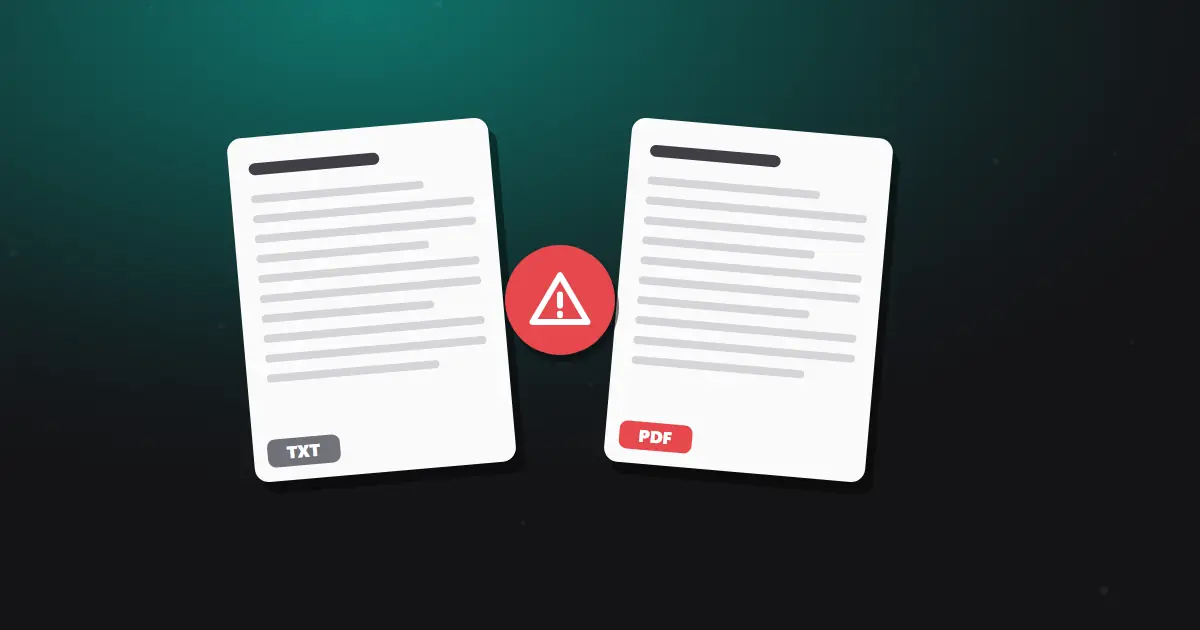
Când Ctrl+F spune că nu are rezultate pentru un cuvânt pe care îl vezi clar, programul nu greșește. Caută în textul stocat în fișier, iar textul de care are nevoie lipsește, e deteriorat sau e scris altfel decât te aștepți. Pagina pe care o vezi și textul pe care îl vede calculatorul sunt două lucruri separate.
De departe cea mai frecventă cauză e un PDF scanat: fiecare pagină e o poză, deci nu există litere de găsit. Leacul e OCR-ul, care citește poza și adaugă dedesubt text ascuns. Celelalte cauze sunt mai rare, iar ghidul le parcurge în ordinea în care trebuie verificate, cu câte o soluție pentru fiecare.
Pe EditFlip, pas cu pas
- Pasul 1
Deschide PDF-ul pe EditFlip
Intră pe editflip.com, apasă „Choose files” și alege PDF-ul. Așteaptă panoul „Options”. Nu se urcă nimic, fișierul e citit pe dispozitivul tău.
- Pasul 2
Caută tile-ul „OCR”
Tile-ul „OCR” apare doar când PDF-ul nu are text propriu. Dacă e acolo, fișierul tău e un scan și de aceea nu merge căutarea. Dacă lipsește, fișierul are deja text, iar cauza e una dintre celelalte din ghid.
- Pasul 3
Apasă „OCR” și așteaptă
Apasă „OCR”. EditFlip citește paginile în engleză și română și adaugă sub fiecare poză un strat ascuns de text. Un document lung durează puțin, pentru că citirea se face pe dispozitivul tău. După aceea paginile arată la fel.
- Pasul 4
Descarcă și caută din nou
Apasă „Download” ca să iei PDF-ul nou, care păstrează numele original cu o mențiune adăugată. Deschide-l, apasă Ctrl+F, sau Cmd+F pe Mac, și caută un cuvânt pe care îl vezi. Încearcă câteva cuvinte în locuri diferite ale paginii, ca să fii sigur.
Cauza întâi: PDF-ul e un scan sau o poză
Asta e cauza în nouă cazuri din zece. Un scanner, un copiator care trimite fișiere pe e-mail, camera unui telefon sau o aplicație care face PDF-uri din poze produce un fișier cu o poză pe pagină. Poza unui cuvânt nu e un cuvânt. Programul nu are ce să caute, deci spune că nu are rezultate.
Testul rapid e să tragi cursorul peste un rând de text. Dacă nu se evidențiază nimic sau se selectează un bloc întreg dintr-o bucată, e o imagine. Alt indiciu: mărește mult. Textul rămâne clar, o poză devine pătrățoasă.
Soluția e OCR-ul. Citește formele literelor și scrie textul sub poză. După aceea merg și căutarea, și selectarea, și copierea. Pagina pe care o vezi nu se schimbă. Un scan făcut cu OCR pornit în scanner are deja stratul ăsta, deci căutarea merge de la început.
Cauza a doua: stratul de text există, dar e deteriorat
Unele PDF-uri au text adevărat, totuși căutarea nu merge sau găsește altceva. Selectezi un cuvânt, îl lipești și iese un șir de simboluri ciudate. Se întâmplă când fișierul își etichetează literele într-un cod propriu, nu într-unul standard, și nu spune cum se întoarce codul în litere. Pagina arată bine, pentru că programul desenează formele, dar calculatorul nu poate citi cuvintele.
Sursele obișnuite sunt fișierele mai vechi, unele conversii și fișierele făcute de programe neobișnuite. Codul nu-l poți repara din afară. Ce poți face e să transformi paginile în poze și să le citești din nou. În EditFlip apasă „Convert”, apoi „JPG”, ca să primești fiecare pagină ca poză. Apoi alegi pozele, apeși „Make one PDF” și le pui întâi în ordine. PDF-ul nou e un scan, deci apare tile-ul „OCR”, iar tu îl poți rula.
Verifică după aceea cifrele și numele. OCR-ul e bun pe tipar curat și mai slab pe litere mici, fundaluri închise și fonturi ciudate.
Cauza a treia: textul a fost desenat ca formă
Designerii convertesc uneori textul în contururi înainte de export, deci literele devin desene. Siglele, afișele, meniurile și unele pliante sunt făcute așa. Arată ca text, dar nu e, iar nicio căutare nu-l găsește.
Selectează un cuvânt și vezi dacă se evidențiază. Dacă un rând de text nu se evidențiază, tratează-l ca pe o poză și folosește aceeași soluție ca la un scan. Dacă toată pagina e din contururi, OCR-ul e calea. Dacă doar sigla e, nu ai nimic de făcut: nimeni nu caută o siglă.
Dacă ai fișierul de design original, exportă-l din nou cu textul păstrat ca text. Iese un fișier mai bun și mai mic decât orice citire a unei poze.
Cauza a patra: cauți o altă scriere
Uneori textul e în regulă, iar problema e în ce ai tastat. Cuvintele rupte la capătul rândului cu o cratimă sunt stocate în două bucăți, deci căutarea cuvântului întreg nu-l găsește. Caută prima jumătate sau un cuvânt de lângă el.
Și diacriticele dau bătăi de cap. În română, ș și ț se scriu cu virgulă dedesubt, dar multe documente și fonturi mai vechi folosesc s și t cu sedilă, nu cu virgulă. Arată aproape la fel și sunt caractere diferite, așa că unul nu îl găsește pe celălalt. Încearcă cuvântul fără litera specială sau caută partea dinaintea ei.
Și ligaturile pot ascunde cuvinte. Unele fonturi unesc perechi de litere, cum ar fi fi și fl, într-o singură formă, iar programul poate să nu potrivească cuvântul tastat de tine. Căutarea unei bucăți mai scurte din cuvânt merge deseori. Verifică și spațiile duble și liniuțele speciale, care pot fi stocate altfel decât cele de pe tastatura ta.
Merge căutarea pe telefon?
Da, cu mici deosebiri. Cititoarele de pe iPhone și de pe Android au o opțiune de căutare, dar locul ei depinde de aplicație și de versiune, așa că caută o lupă sau o opțiune Find. Se aplică aceeași regulă: dacă PDF-ul e un scan, căutarea nu găsește nimic până nu faci OCR.
OCR-ul îl poți rula de pe telefon. Deschizi editflip.com în browser, alegi PDF-ul și apeși „OCR”. Apoi descarci fișierul nou și cauți în el din cititorul obișnuit. Dacă ai doar hârtie, folosește întâi „Scan a document”: deschide camera, îndreaptă pagina și face un PDF, iar apoi poți rula OCR pe el.
Ce poate și ce nu poate OCR-ul
OCR-ul îți dă un strat ascuns de text. Nu transformă scanul în ceva ce poți rescrie. Dacă vrei să schimbi și cuvinte, apasă „Convert to Word” după OCR. Cuvintele ies ca text editabil, deși aspectul poate cere ordine.
EditFlip citește engleză și română. Un document în altă limbă va ieși probabil cu multe greșeli. Paginile curate, drepte și bine luminate se citesc cel mai bine. O poză strâmbă sau umbrită se citește mai prost, deci îndreaptă și refă scanul dacă poți.
OCR-ul face un fișier nou și îl lasă pe al tău cum era, deci e sigur să încerci. Citește rezultatul cu atenție înainte să te bazezi pe el. Dacă o cifră sau un nume contează, verifică-l pe pagină. Un truc bun e să cauți două sau trei cuvinte din locuri diferite ale documentului, mai ales din tabele și din notele de subsol, unde citirea greșește mai des.
Deschizi PDF-ul, iar dacă nu are text propriu apare tile-ul „OCR”. Îl apeși, aștepți puțin și descarci un PDF în care poți căuta, selecta și copia. Citește engleză și română, e gratuit, fără cont, iar fișierul nu pleacă de pe dispozitiv.
Fă un PDF căutabil pe EditFlip →Întrebări
De ce nu pot căuta text în PDF?
Cel mai probabil e un scan, deci fiecare pagină e o poză fără text adevărat. Rulează OCR ca să adaugi un strat de text, apoi caută din nou. Alte cauze sunt un strat de text deteriorat, text desenat ca formă sau o altă scriere.
Cum fac un PDF scanat căutabil?
Îl deschizi pe EditFlip, apeși „OCR”, aștepți să termine și apeși „Download”. PDF-ul nou arată la fel și are text ascuns în care poți căuta și din care poți copia.
De ce Ctrl+F găsește unele cuvinte, dar nu altele?
Un cuvânt rupt cu cratimă la capătul rândului, o literă cu diacritică sau o ligatură ca fi poate să nu se potrivească. Încearcă o bucată mai scurtă din cuvânt sau cuvântul fără litera specială.
De ce nu se potrivesc cuvintele românești cu ș sau ț?
Fișierele mai vechi folosesc deseori litere cu sedilă (s și t cu un cârlig dedesubt), în timp ce o tastatură modernă scrie ș și ț cu virgulă. Sunt caractere diferite. Caută partea cuvântului dinaintea literei speciale.
E blocat PDF-ul meu dacă nu pot căuta în el?
De obicei nu. Un fișier în care nu se poate căuta e cel mai des poza paginii. Blocarea e altceva, iar un fișier blocat cere o parolă când îl deschizi.
Schimbă OCR-ul cum arată PDF-ul?
Nu. Pagina rămâne cum era, iar textul citibil e ascuns dedesubt. EditFlip face un fișier nou și îl lasă pe cel original neatins.
Pot căuta într-un PDF scanat cu telefonul?
Doar după OCR. Pozele și scanurile nu au text propriu. Rulează OCR, apoi caută în fișierul nou.